Verli が聞き取り中なのに文字が表示されない
Verli に聞き取り中... と表示されているのに文字が出てこない場合、ほとんどは翻訳したい音声が Verli に届いていません。次の項目を順番に確認してください。
どの Verli をお使いですか?
Verli が何を聞いているか確認する
録音ボタンの横にある濃い色のボタンを見てください。Verli が何を聞いているかが表示されています。マイク(マイクだけ)、デスクトップ(パソコンで再生中の音)、ミックス(両方)のいずれかです。Chrome 拡張機能では、デスクトップは Chrome タブと表示されます。
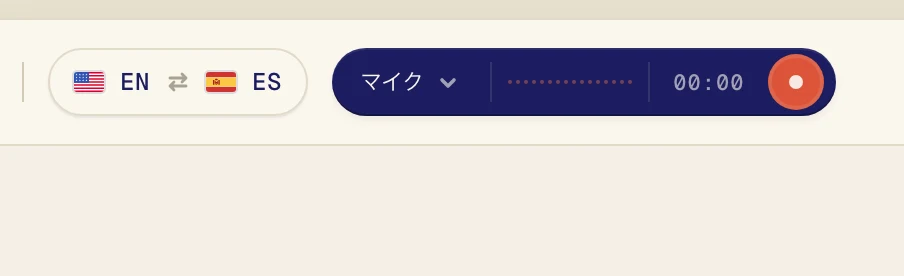
パソコンで再生している動画、授業、通話を翻訳したいのに、ボタンに マイク と表示されている場合は、それが原因です。Verli はパソコンの音ではなく、マイクを聞いています。ヘッドホンを使っているとマイクには音が届かないので、とてもよくあるケースです。
デスクトップ音声をオンにする
Verli が録音中の場合は、まず赤い停止ボタンをクリックします。
録音ボタンの横にある濃い色のボタンをクリックして、音声ソースメニューを開きます。
デスクトップ音声をクリックして、チェックマークを付けます。自分の声も翻訳したい場合だけ、マイクをオンのままにしてください。
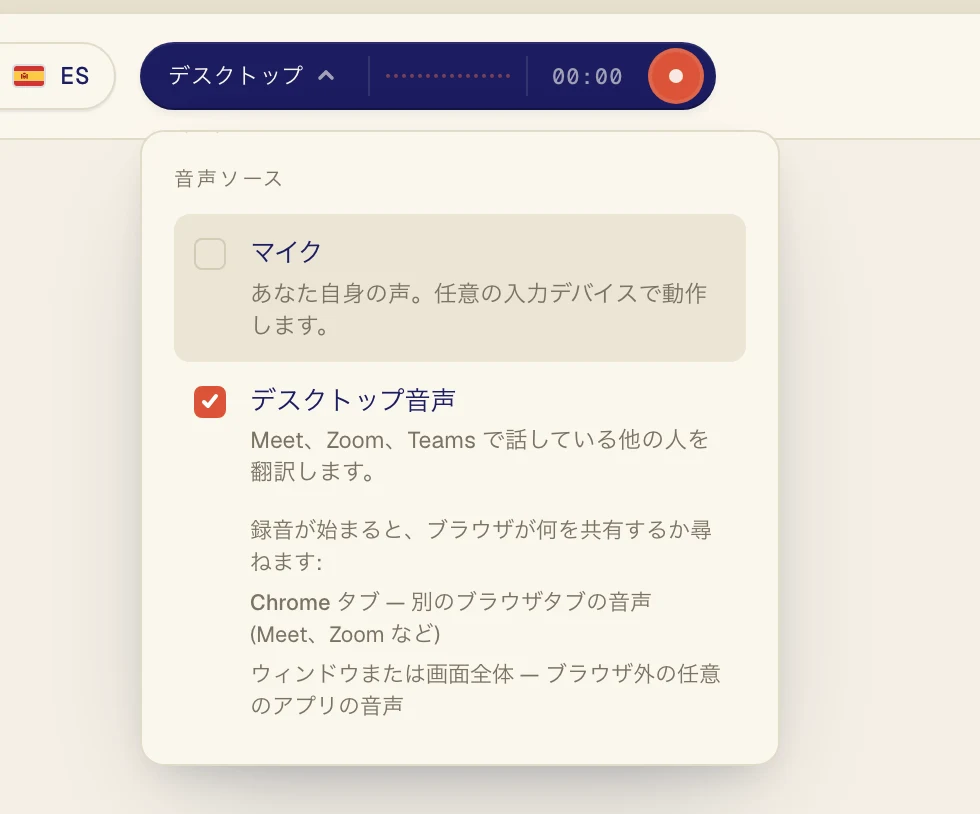
音は Google Meet、YouTube、講座のサイトなど、Chrome のタブで再生する必要があります。先に別のタブで開いておいてください。
録音ボタンをクリックして、もう一度開始します。
Verli に録音を有効にするが表示されます。続行をクリックします。
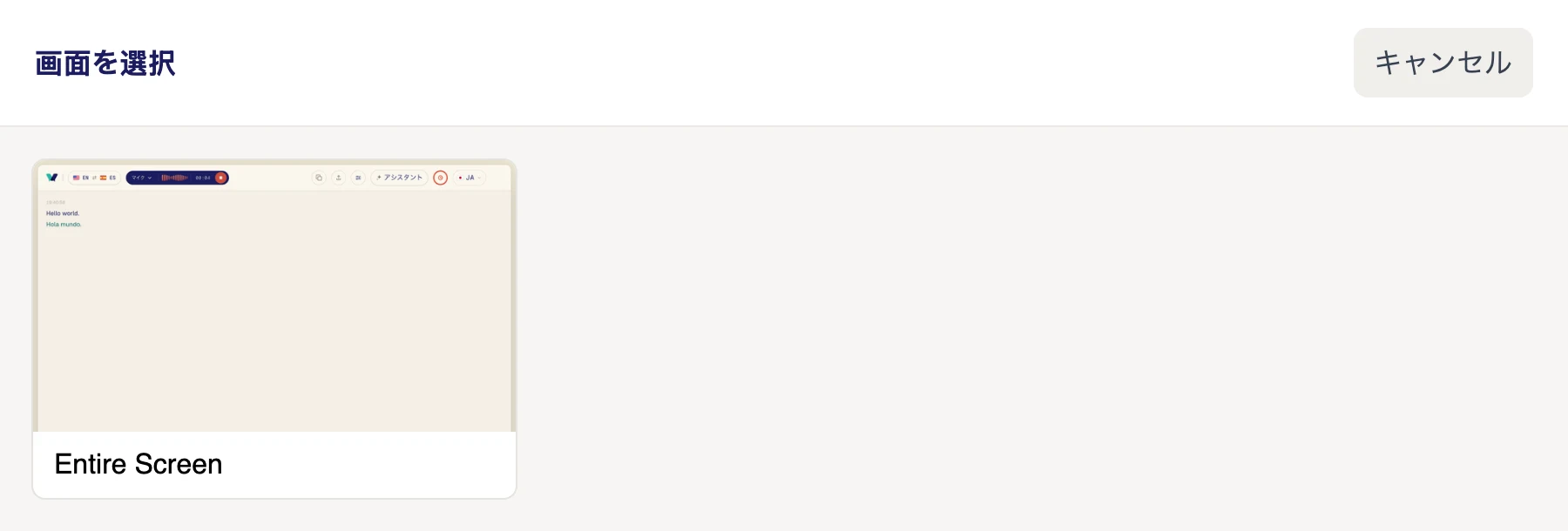
画面を選択ウィンドウで画面をクリックします。Verli はパソコンで再生中のすべての音を聞き取るので、画面が複数あってもどれを選んでもかまいません。
音がこのパソコンで再生されていることを確認してください。Windows でオンになっているスピーカーかヘッドホンから音が出ている必要があります。
Verli に録音を開始する前にが表示されます。続行をクリックします。
初回は、Verli にシステムオーディオの録音を許可するか macOS が確認します。許可をクリックします。選ぶウィンドウはありません。Verli は Mac で再生中のすべての音を聞き取ります。
Chrome の共有ウィンドウが開きます。音が流れているタブをクリックし、タブの音声も許可するのスイッチがオンになっていることを確認してから、許可するをクリックします(古いバージョンの Chrome では共有と表示されます)。

ブラウザからマイクの使用を求められたら、許可するをクリックします。
ブラウザの共有ウィンドウが開きます。別のタブで流れている通話や動画なら、Chrome タブを選んでタブをクリックし、タブの音声も共有するをオンにします。Zoom や Teams のアプリなど、ブラウザの外のアプリなら、画面全体を選んでシステム音声も共有するをオンにします。最後に共有をクリックします。
ウィンドウは選ばないでください。ブラウザはウィンドウの音を共有しません。システムの音声のスイッチが見当たらない場合(Mac ではよくあります)は、Chrome のタブを共有するか、Verli の Mac アプリを使ってください。
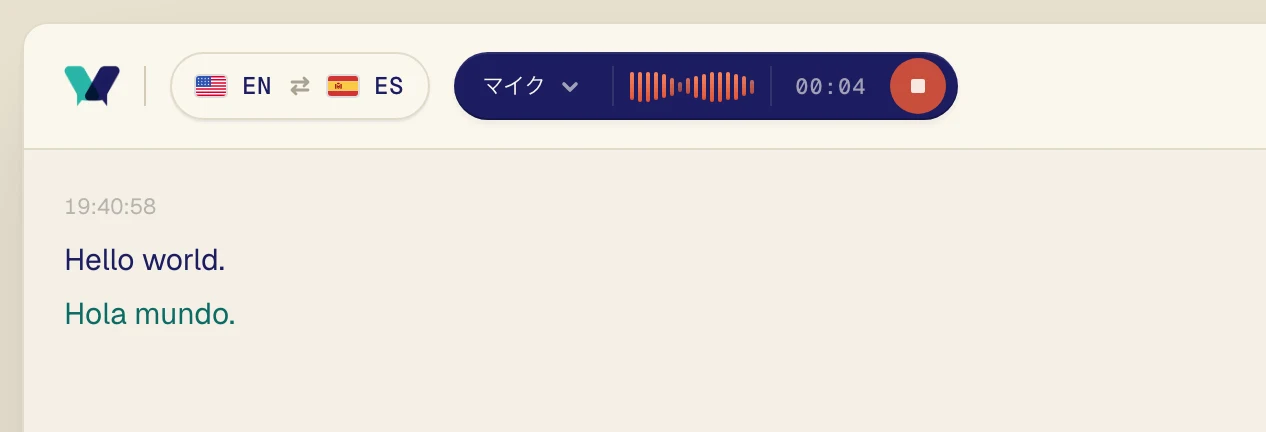
音声を再生します。数秒で元の言葉が表示され、そのすぐ下に翻訳が表示されます。
2 つの言語を確認する
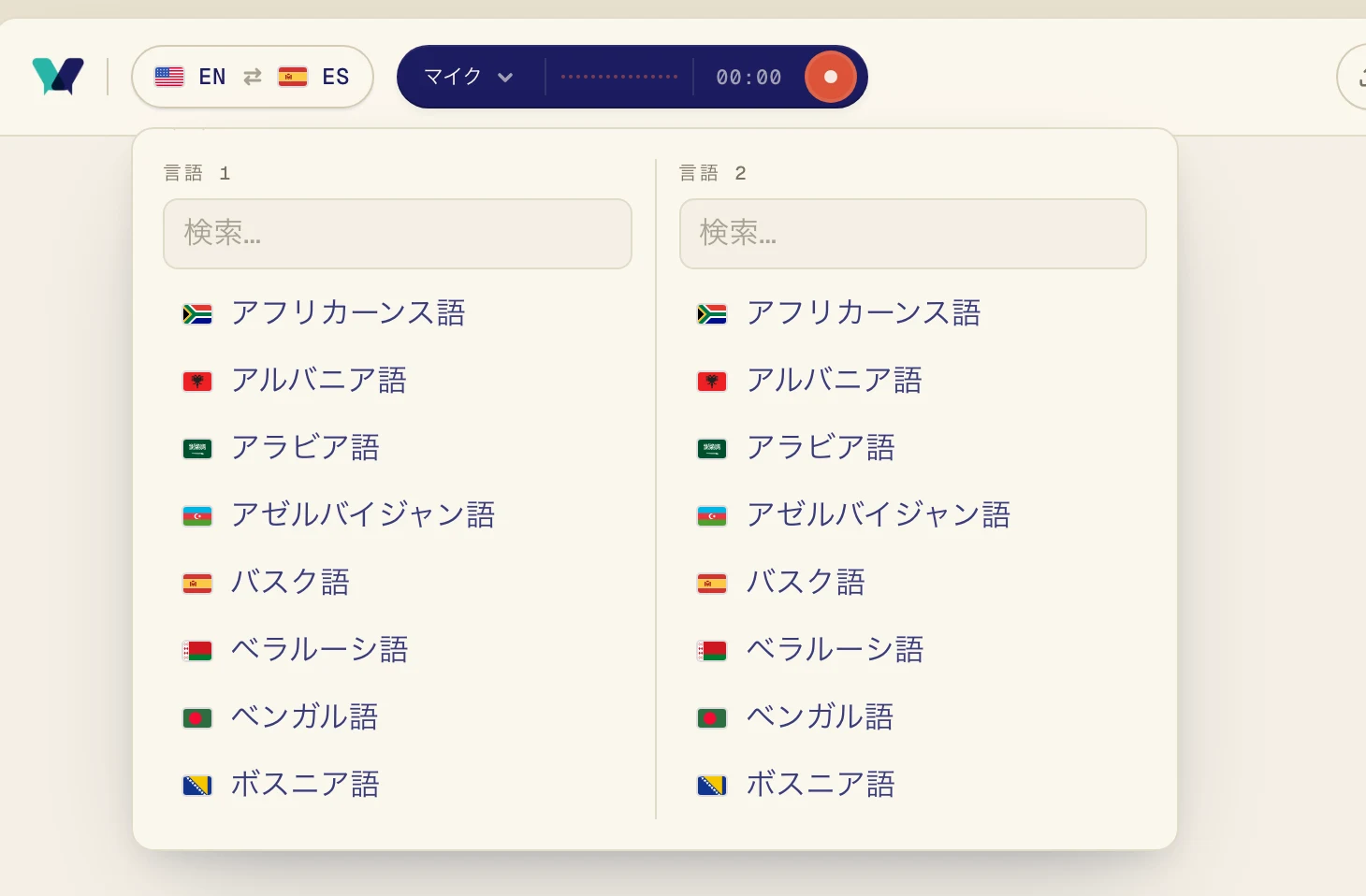
Verli は、言語のボタンに表示されている 2 つの言語の間で翻訳します。どちらかが、話されている言語である必要があります。ポルトガル語の授業をスペイン語で読みたい場合は、ポルトガル語とスペイン語を選びます。
左上にある言語のボタンをクリックします。
言語 1 で一方の言語を、言語 2 でもう一方の言語を選びます。入力して検索することもできます。Verli は双方向に翻訳するので、順番は関係ありません。
Mac: システムオーディオ録音を許可する
Verli にシステムオーディオ録音権限がまだ付与されていませんと表示される場合は、macOS がブロックしています。
システム設定 > プライバシーとセキュリティ > 画面収録とシステムオーディオ録音を開きます。
Verli をオンにします。システムオーディオ録音のみという項目がある場合は、そこでオンにしてください。
Verli を終了してもう一度開き、録音を開始します。
Windows: Verli がマイクに切り替わった場合
システム音声を開始できなかったため、Verliはマイクのみで続行していますと表示される場合は、Windows がパソコンの音を Verli に渡せていません。
スピーカーやヘッドホンを使っている可能性のある、ほかのアプリを閉じます。
音の出力がオンになっているか確認します。タスクバーのスピーカーのアイコンをクリックし、音が聞こえることを確かめてください。
Verli を再起動して、もう一度録音を開始します。
同じ部屋にいる人の話を翻訳したい場合
その場合、Verli に必要なのはデスクトップ音声ではなくマイクです。ボタンに マイク と表示されているのに何も出てこない場合は、下のマイクのガイドを見てください。
解決しませんか?
サポートページからメッセージをお送りください。お使いの Verli と、画面に表示されている内容を教えていただければ、解決までお手伝いします。
サポートに問い合わせる