マイクの問題を解決する
Verli に声が届かない場合や、マイクのエラーが表示される場合は、次の項目を順番に確認してください。
どの Verli をお使いですか?
Windows でマイクへのアクセスを許可する
Verli に Windowsがマイクへのアクセスをブロックしましたと表示される場合は、Windows のプライバシー設定が原因です。
Windows の設定 > プライバシーとセキュリティ > マイクを開きます。
マイクへのアクセス、アプリにマイクへのアクセスを許可する、デスクトップ アプリにマイクへのアクセスを許可するをオンにします。

Verli を完全に閉じて、もう一度開きます。
Mac でマイクへのアクセスを許可する
システム設定 > プライバシーとセキュリティ > マイクを開きます。
一覧から Verli を探して、オンにします。

Verli を終了して、もう一度開きます。
Chrome でマイクへのアクセスを許可する
Verli が録音を始めると、Chrome がマイクの使用を求めます。許可するをクリックします。
以前にブロックをクリックした場合は、アドレスバーの左端にあるアイコンをクリックし、サイトの設定を開きます。
マイクの横で許可するを選びます。その後 Verli に戻り、ページを再読み込みします。

Chrome 自体がマイクを使えるかどうかも確認してください。Windows では設定 > プライバシーとセキュリティ > マイク、Mac ではシステム設定 > プライバシーとセキュリティ > マイクで確認できます。
正しいマイクを選ぶ
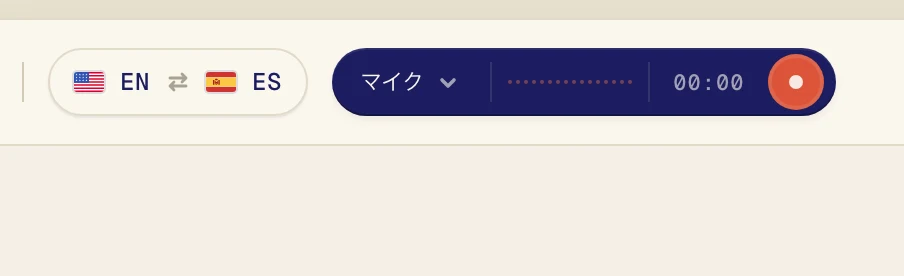
録音ボタンの横にある濃い色のボタンをクリックして、音声ソースメニューを開きます。
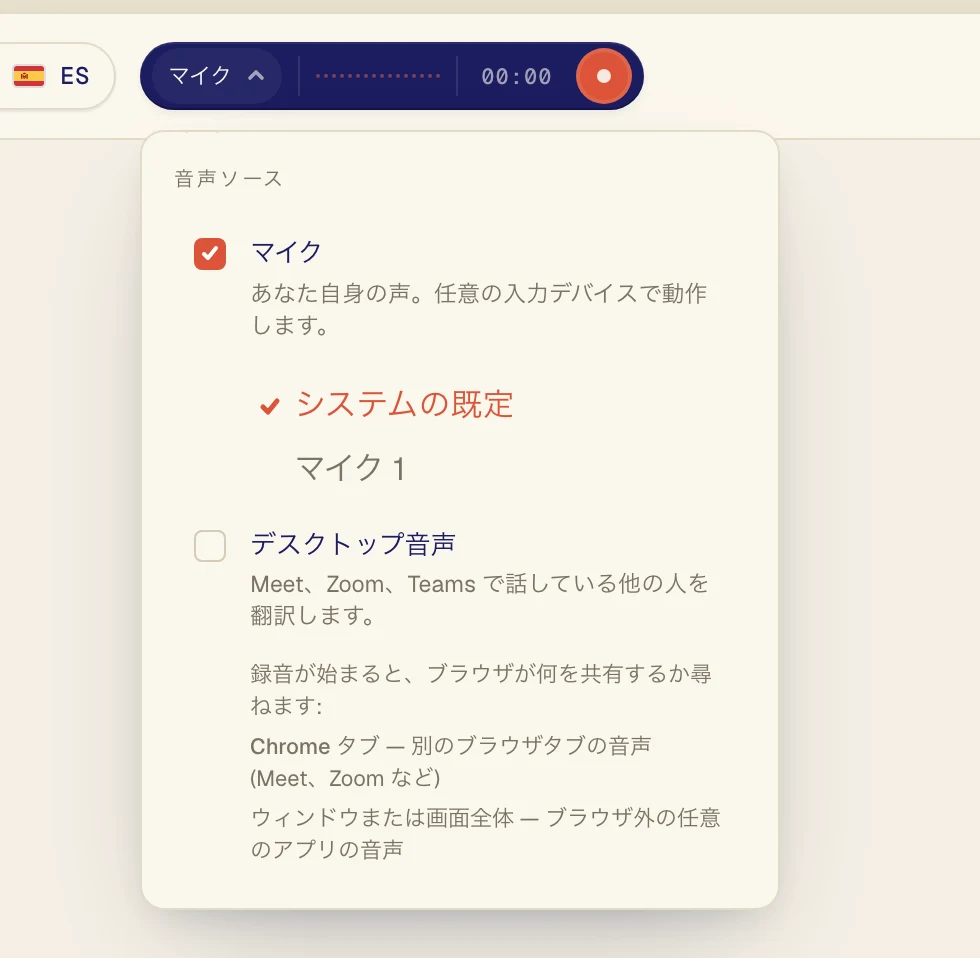
マイクにチェックが付いていることを確認し、その下の一覧から使うマイクを選びます。システムの既定を選ぶと、パソコンで設定されているマイクを使います。ヘッドセットを使う場合は、名前で選んでください。
マイク本体を確認する
ミュートになっていないか確認してください。ヘッドセットの多くには、ミュートのスイッチやボタンがあります。
ほかの通話アプリなど、マイクを使っている可能性のあるアプリを閉じてから、もう一度試してください。
Verli にマイクからの音声がまだ検出されていませんと表示される場合は、選んだマイクから何も聞こえていません。一覧から別のマイクを選んでみてください。
パソコンの音を翻訳したい場合
マイクは、同じ部屋にいる人の声を聞くためのものです。パソコンで再生している動画や通話を翻訳するには、代わりにデスクトップ音声をオンにしてください。
解決しませんか?
サポートページからメッセージをお送りください。お使いの Verli と、画面に表示されている内容を教えていただければ、解決までお手伝いします。
サポートに問い合わせる