Escolha o que o Verli ouve
O Verli pode ouvir o seu microfone, o som que toca no computador ou os dois. Escolher a opção certa é a configuração mais importante do Verli.
Qual Verli você usa?
Abra o menu de fonte de áudio
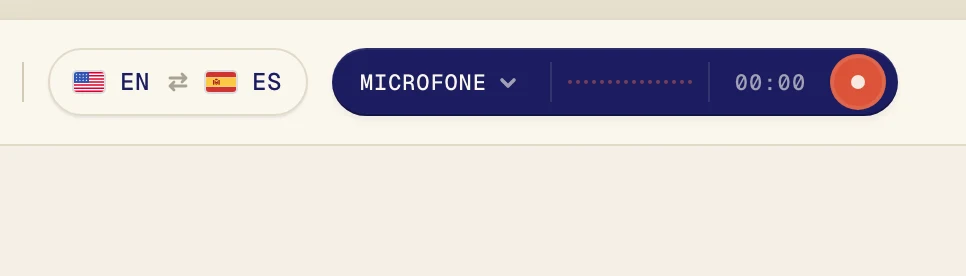
Clique no botão escuro ao lado do botão de gravar para abrir o menu Fonte de áudio.
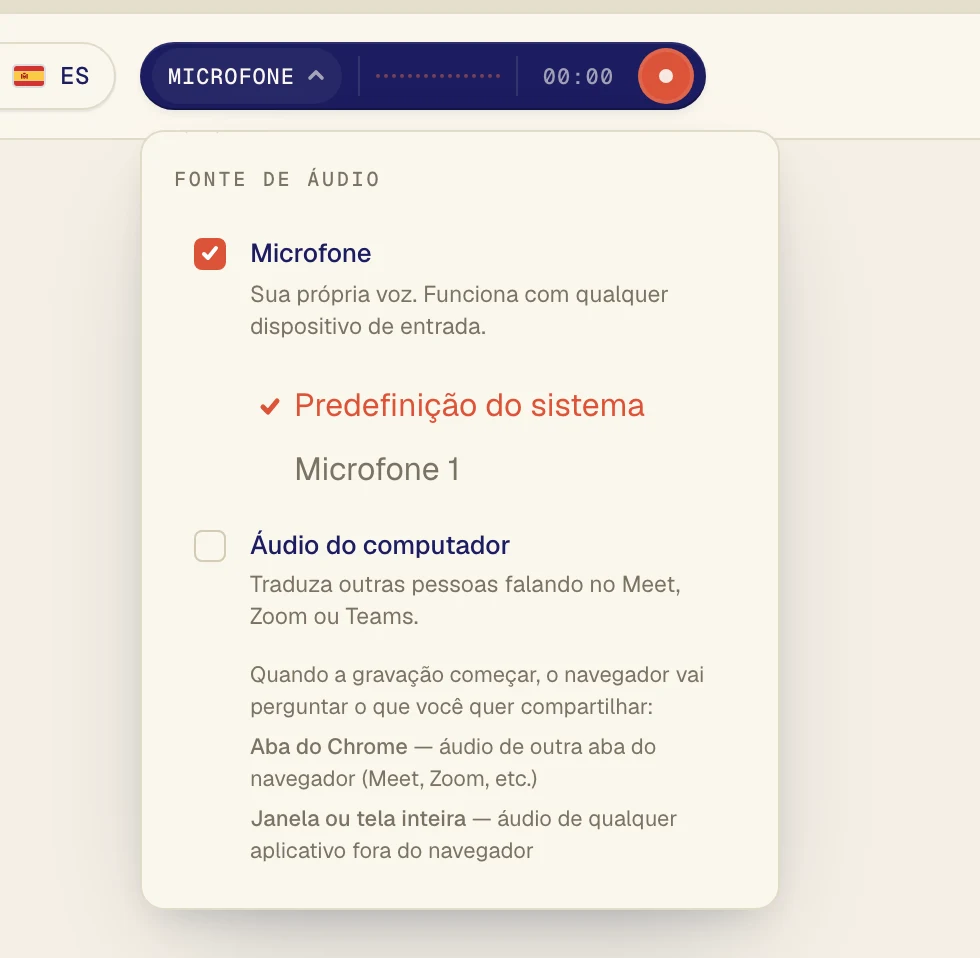
O menu tem duas opções. Clique em uma opção para ativar ou desativar. A marca de seleção indica que ela está ativada.
Qual escolher
Microfone: a sua própria voz ou pessoas falando na mesma sala. Use para conversas presenciais e aulas que você assiste pessoalmente.
Áudio do computador: o som que toca no computador. Use para chamadas no Zoom, Google Meet e Teams, YouTube, aulas on-line e podcasts.
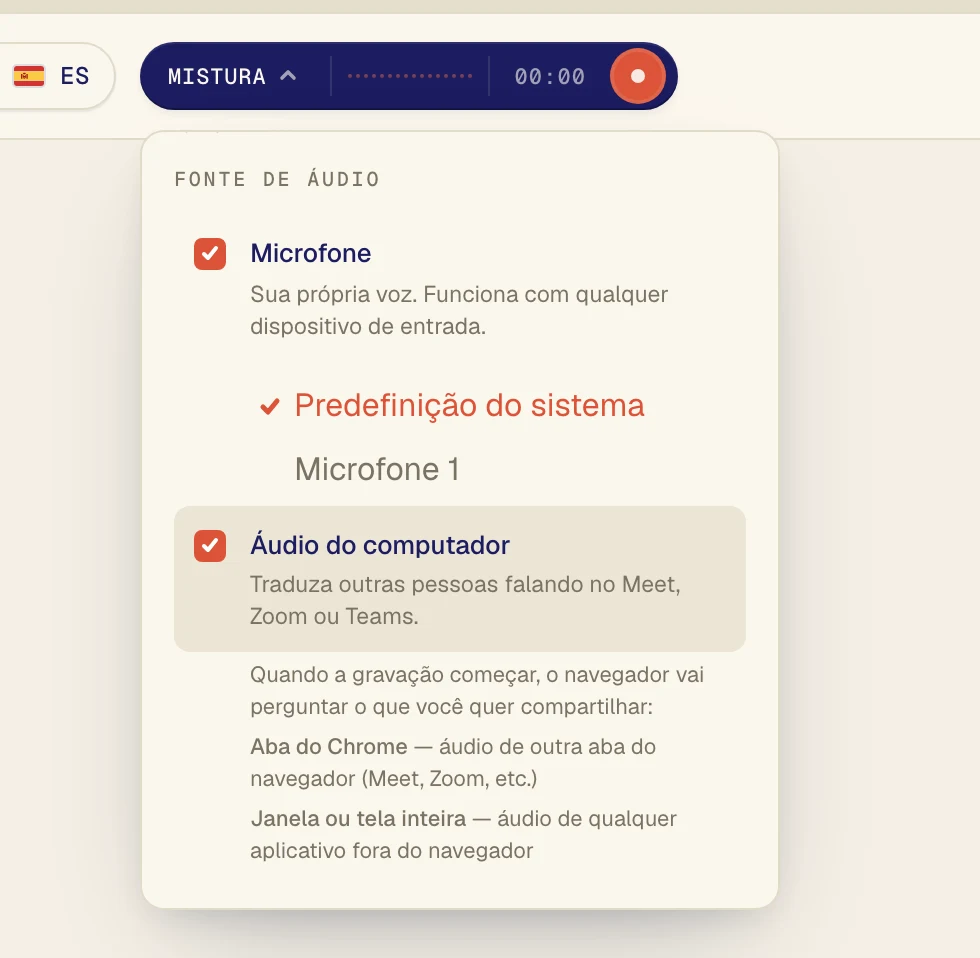
Os dois: chamadas em que você também fala. O Verli traduz as outras pessoas e você.
Usar os dois ao mesmo tempo
Marque as duas opções. Agora o botão mostra Mistura.
Como o Verli começa
O Verli começa só com Microfone ativado. Ative Áudio do computador sempre que quiser traduzir o som do computador. O Verli lembra a sua escolha na próxima vez.
Como o Verli começa
A extensão do Chrome começa com Áudio do computador ativado e Microfone desativado, e o botão mostra Aba do Chrome. A extensão só ouve o som de abas do Chrome, então a chamada ou o vídeo precisa tocar no Chrome.
Escolher um microfone
Quando Microfone está ativado, a lista dos seus microfones aparece logo abaixo. Predefinição do sistema usa o microfone configurado no computador. Se você usa um headset, escolha pelo nome.
Ainda com problemas?
Mande uma mensagem pela página de suporte. Conte qual Verli você usa e o que aparece na tela, e vamos ajudar você a resolver.
Falar com o suporte