Traduza um vídeo, uma aula ou uma palestra no computador
Para traduzir um vídeo do YouTube, uma aula on-line ou uma palestra gravada, o Verli precisa ouvir o som do computador, não o seu microfone.
Qual Verli você usa?
1. Escolha os idiomas
Escolha o idioma de quem fala e o idioma em que você quer ler. Por exemplo, português e espanhol.
Clique no seletor de idiomas, no canto superior esquerdo.
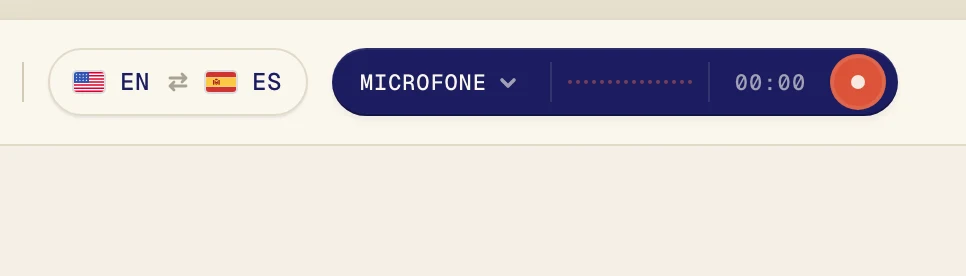
Escolha um idioma em Idioma 1 e o outro em Idioma 2. Você pode digitar para pesquisar. O Verli traduz nos dois sentidos, então a ordem não importa.
2. Ative Áudio do computador e desative Microfone
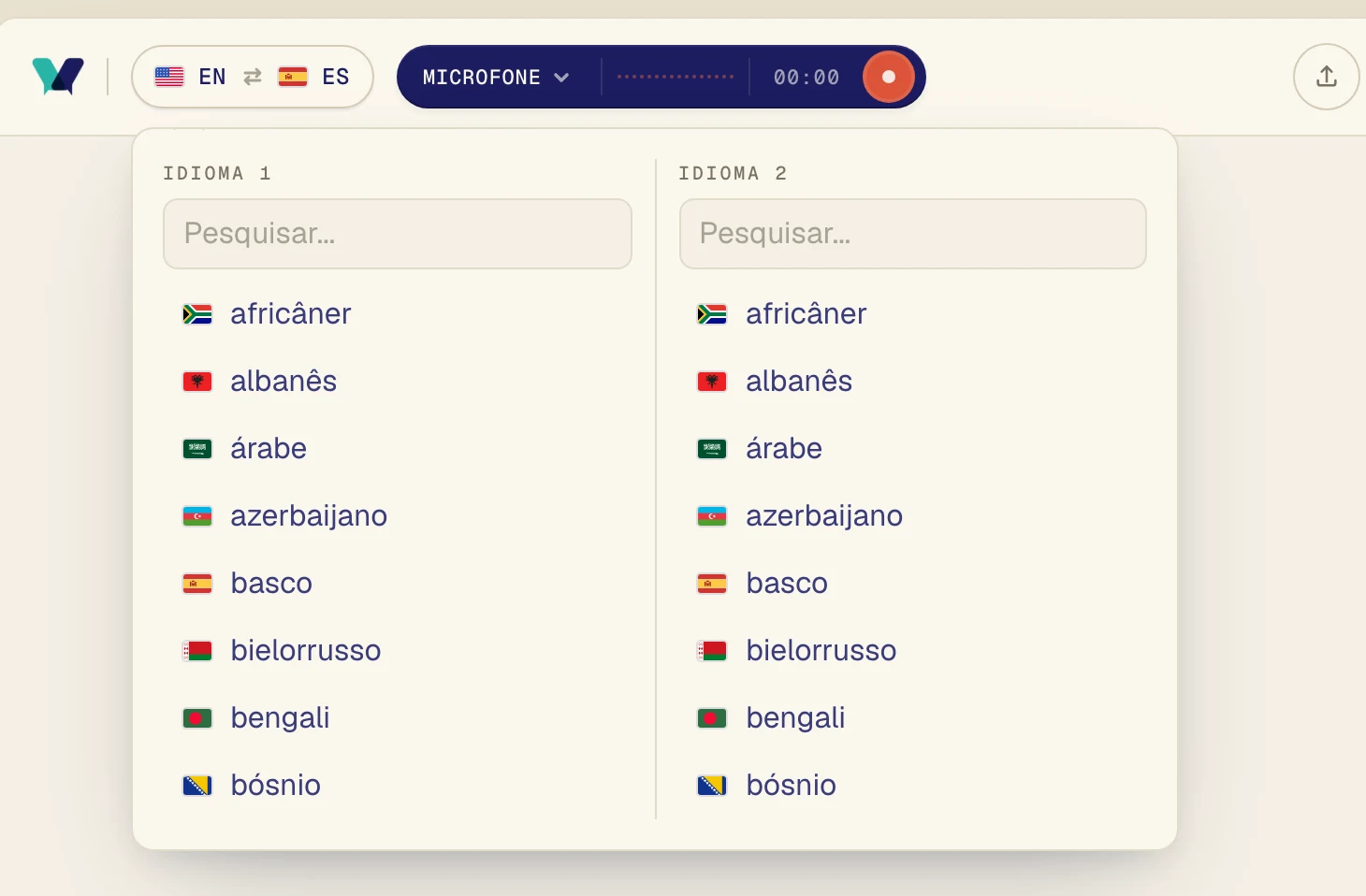
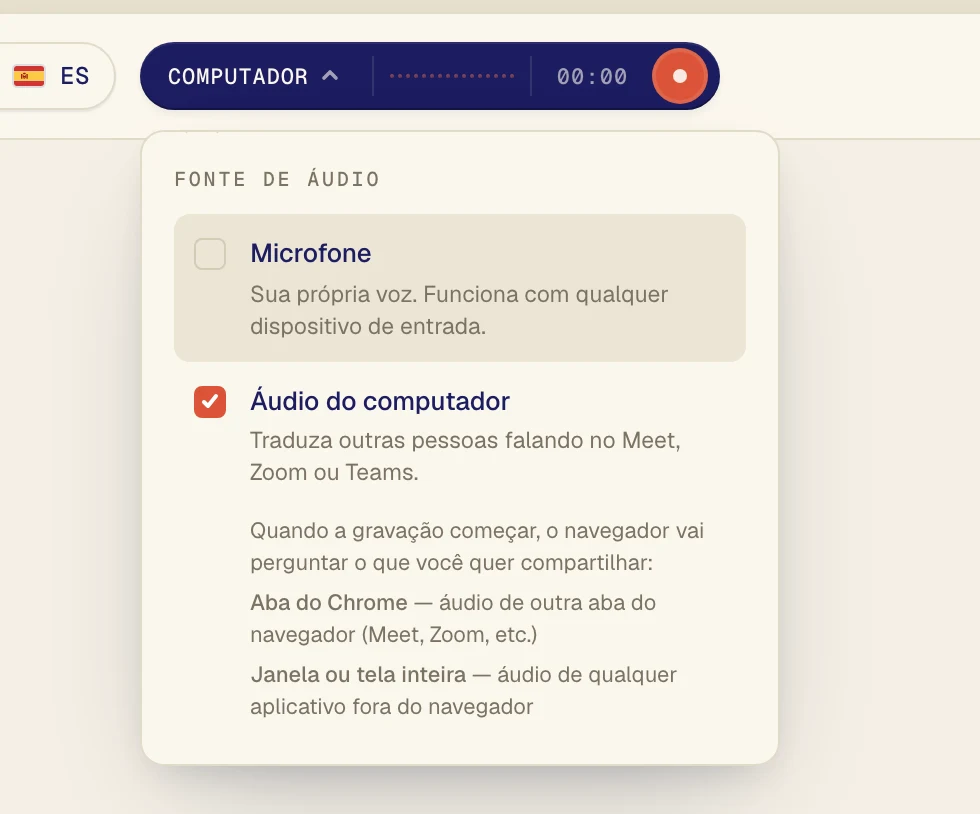
Clique no botão escuro ao lado do botão de gravar para abrir o menu Fonte de áudio.
Marque Áudio do computador e desmarque Microfone. Com o microfone desativado, a sua voz e o barulho do ambiente ficam fora do texto. Agora o botão mostra Computador.
3. Inicie o Verli e dê play na aula
A aula ou o vídeo precisa tocar em uma aba do Chrome, como YouTube ou o site do seu curso. Abra primeiro em outra aba.
Clique no botão de gravar.
O Verli mostra Habilitar gravação. Clique em Continuar.
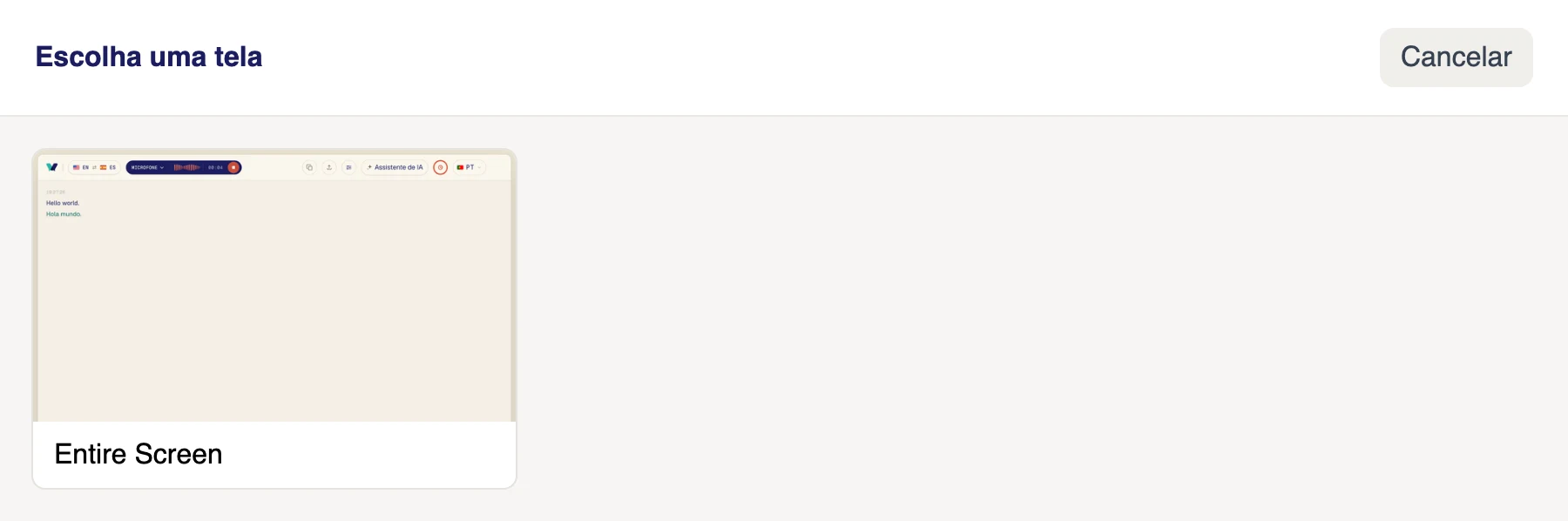
Na janela Escolha uma tela, clique na tela. O Verli ouve todo o som que toca no computador, então, se você tiver mais de uma tela, tanto faz qual escolher.
Confira se o som está tocando neste computador, por alto-falantes ou fones de ouvido ativados no Windows.
O Verli mostra Antes da sua primeira gravação. Clique em Continuar.
Na primeira vez, o macOS pergunta se o Verli pode gravar o áudio do sistema. Clique em Permitir. Não há nenhuma janela para escolher: o Verli ouve todo o som que toca no seu Mac.
O Chrome abre a janela de compartilhamento. Clique na aba que está tocando o som, confira se a chave Também permitir áudio da guia está ativada e clique em Permitir (em versões mais antigas do Chrome, aparece Compartilhar).

Se o navegador pedir para usar o microfone, clique em Permitir.
O navegador abre a janela de compartilhamento. Para uma chamada ou um vídeo em outra aba, escolha Guia do Chrome, clique na aba e ative Compartilhar também o áudio da guia. Para um app fora do navegador, como o app do Zoom ou do Teams, escolha Tela inteira e ative Compartilhar também o áudio do sistema. Depois clique em Compartilhar.
Não escolha Janela: os navegadores não compartilham o som de uma janela. Se você não encontrar a opção de áudio do sistema (é comum no Mac), compartilhe uma aba do Chrome ou use o app do Verli para Mac.
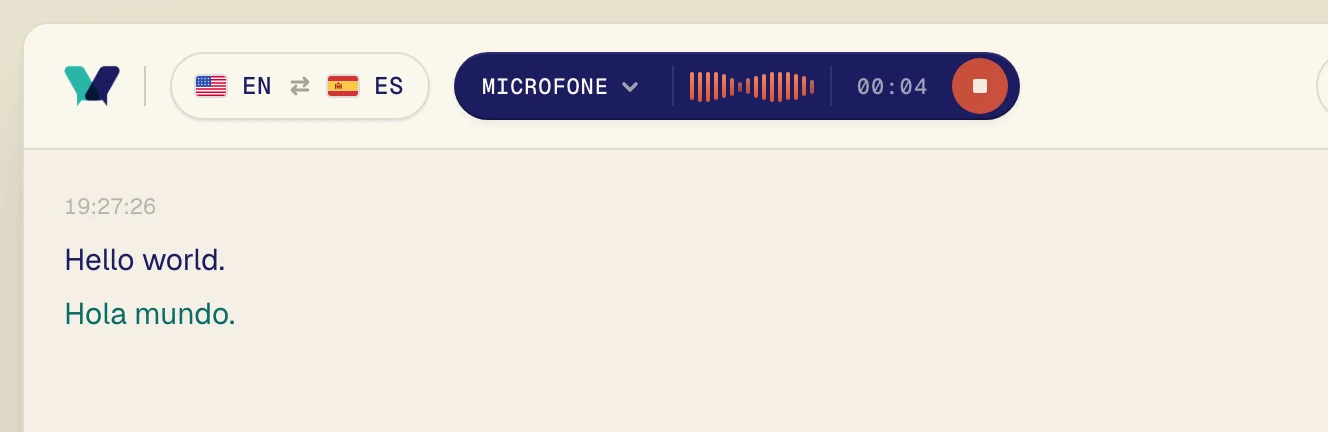
Dê play no áudio. Em poucos segundos aparecem as palavras originais, com a tradução logo abaixo.
Vai assistir à aula pessoalmente?
Então faça o contrário: ative Microfone, desative Áudio do computador e deixe o computador o mais perto possível de quem fala.
Ainda com problemas?
Mande uma mensagem pela página de suporte. Conte qual Verli você usa e o que aparece na tela, e vamos ajudar você a resolver.
Falar com o suporte