O Verli está ouvindo, mas nenhum texto aparece
Se o Verli mostra Ouvindo... mas nenhuma palavra aparece, quase sempre é porque o Verli não está ouvindo o áudio que você quer traduzir. Faça estas verificações na ordem.
Qual Verli você usa?
Veja o que o Verli está ouvindo
Olhe o botão escuro ao lado do botão de gravar. Ele mostra o que o Verli ouve: Microfone (só o seu microfone), Computador (o som que toca no computador) ou Mistura (os dois). Na extensão do Chrome, Computador se chama Aba do Chrome.
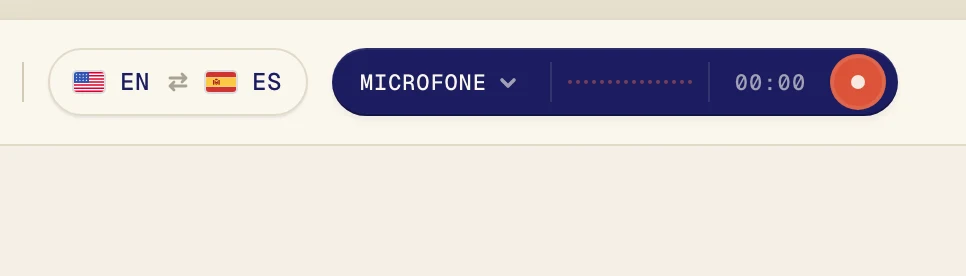
Se você está traduzindo um vídeo, uma aula ou uma chamada que toca no computador e o botão mostra Microfone, o problema é esse. O Verli está ouvindo o seu microfone, não o computador. Isso acontece muito com fones de ouvido, porque o microfone não consegue ouvir o som deles.
Ative Áudio do computador
Se o Verli estiver gravando, primeiro clique no botão vermelho para parar.
Clique no botão escuro ao lado do botão de gravar para abrir o menu Fonte de áudio.
Clique em Áudio do computador para que fique marcado. Deixe Microfone ativado só se você também quiser traduzir a sua própria voz.
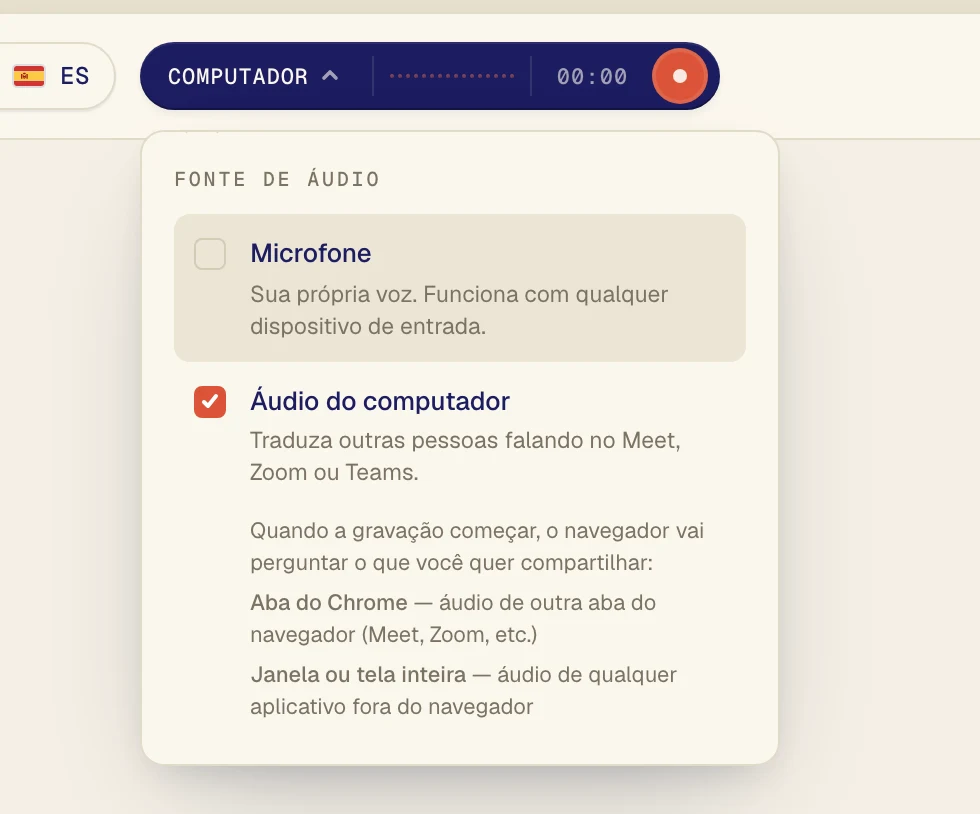
O som precisa tocar em uma aba do Chrome, como Google Meet, YouTube ou o site do seu curso. Abra isso primeiro em outra aba.
Clique no botão de gravar para começar de novo.
O Verli mostra Habilitar gravação. Clique em Continuar.
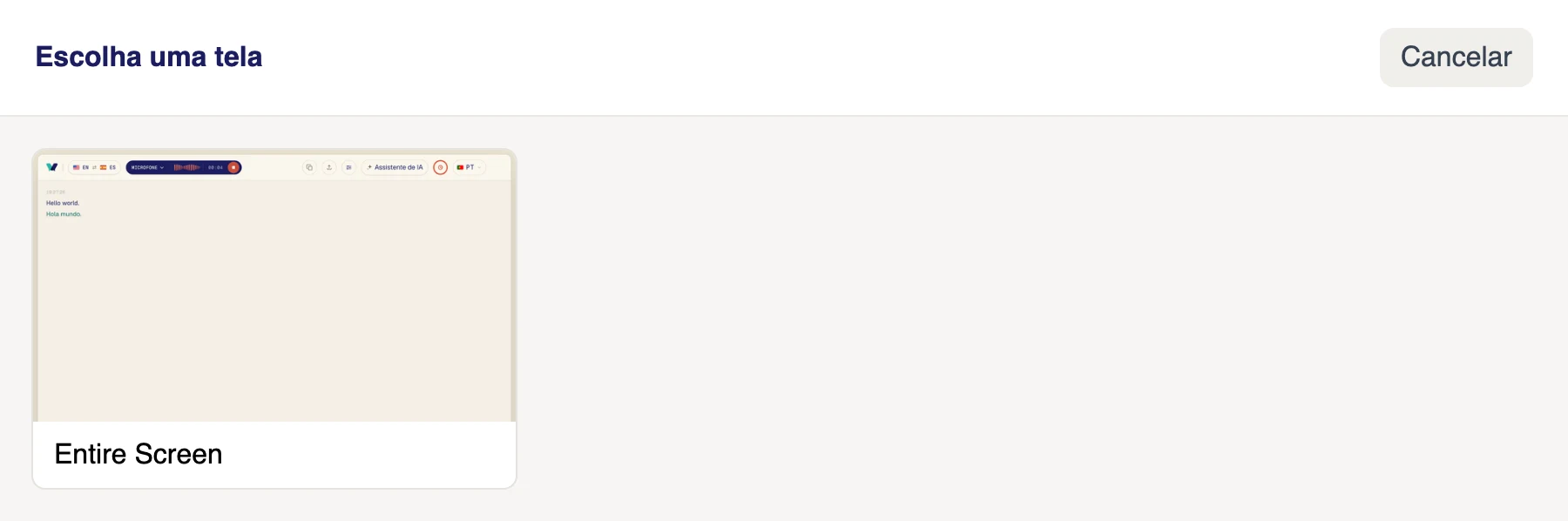
Na janela Escolha uma tela, clique na tela. O Verli ouve todo o som que toca no computador, então, se você tiver mais de uma tela, tanto faz qual escolher.
Confira se o som está tocando neste computador, por alto-falantes ou fones de ouvido ativados no Windows.
O Verli mostra Antes da sua primeira gravação. Clique em Continuar.
Na primeira vez, o macOS pergunta se o Verli pode gravar o áudio do sistema. Clique em Permitir. Não há nenhuma janela para escolher: o Verli ouve todo o som que toca no seu Mac.
O Chrome abre a janela de compartilhamento. Clique na aba que está tocando o som, confira se a chave Também permitir áudio da guia está ativada e clique em Permitir (em versões mais antigas do Chrome, aparece Compartilhar).

Se o navegador pedir para usar o microfone, clique em Permitir.
O navegador abre a janela de compartilhamento. Para uma chamada ou um vídeo em outra aba, escolha Guia do Chrome, clique na aba e ative Compartilhar também o áudio da guia. Para um app fora do navegador, como o app do Zoom ou do Teams, escolha Tela inteira e ative Compartilhar também o áudio do sistema. Depois clique em Compartilhar.
Não escolha Janela: os navegadores não compartilham o som de uma janela. Se você não encontrar a opção de áudio do sistema (é comum no Mac), compartilhe uma aba do Chrome ou use o app do Verli para Mac.
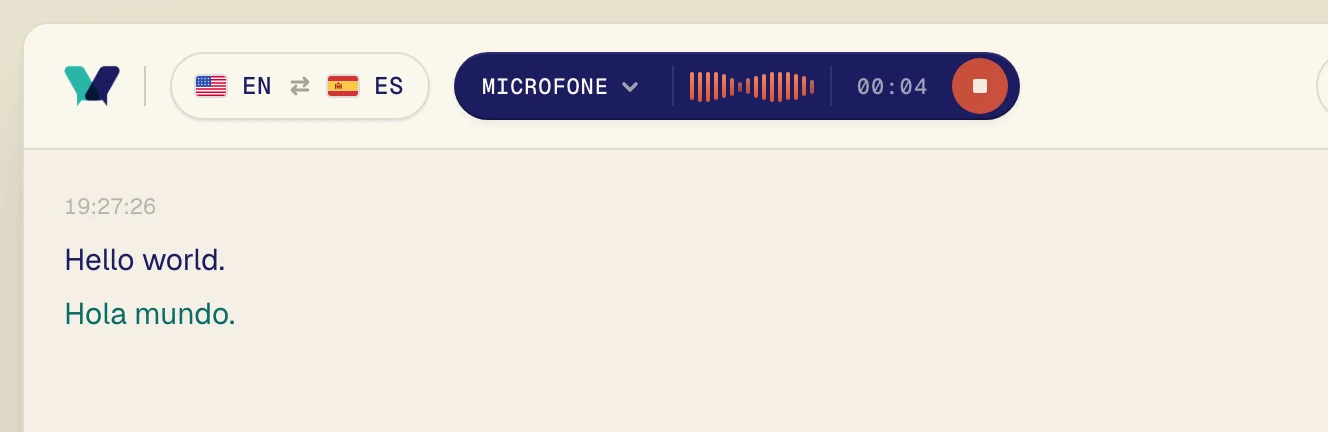
Dê play no áudio. Em poucos segundos aparecem as palavras originais, com a tradução logo abaixo.
Confira os dois idiomas
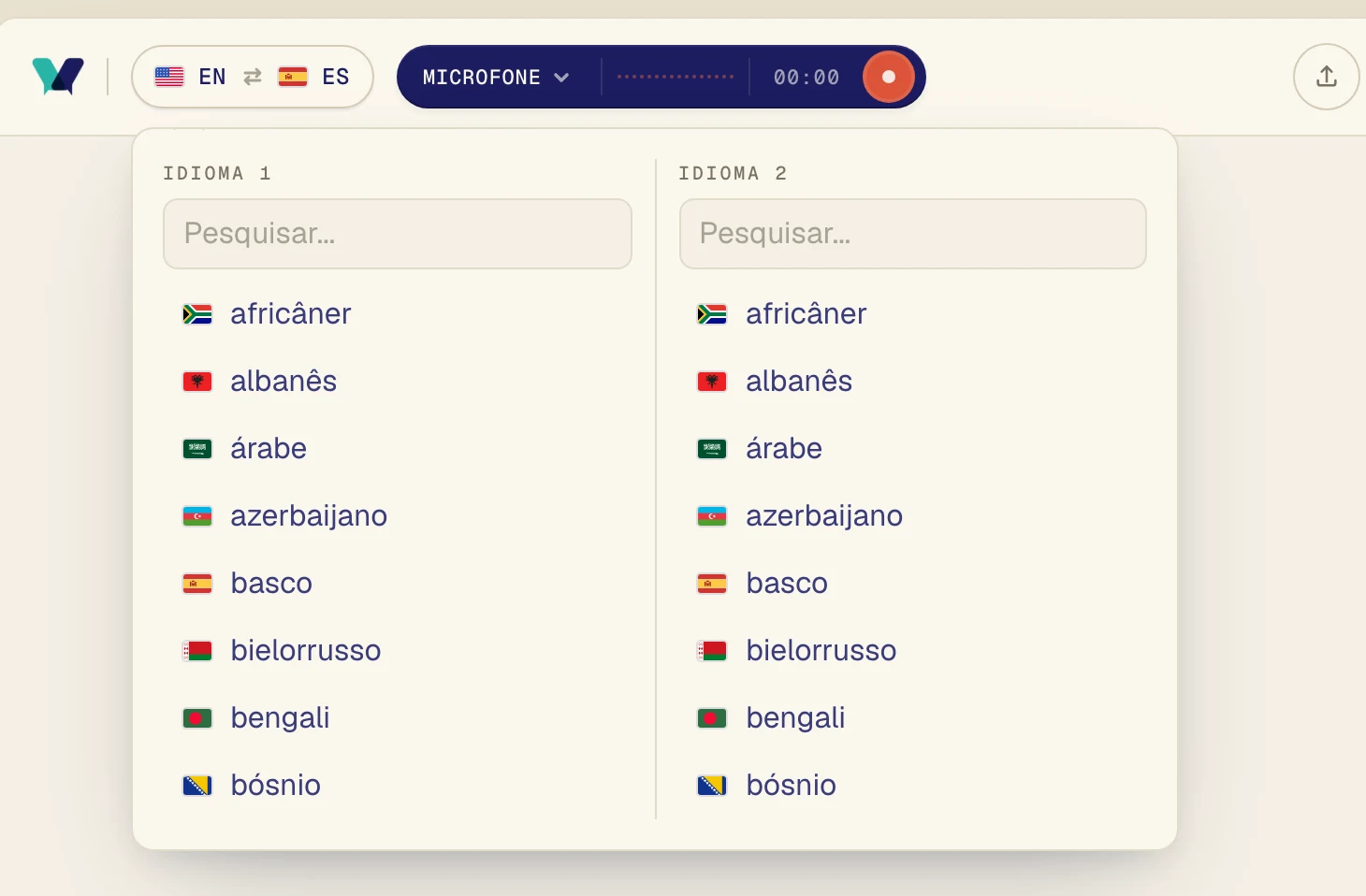
O Verli traduz entre os dois idiomas do seletor de idiomas. Um deles precisa ser o idioma falado. Para uma aula em português que você quer ler em espanhol, escolha português e espanhol.
Clique no seletor de idiomas, no canto superior esquerdo.
Escolha um idioma em Idioma 1 e o outro em Idioma 2. Você pode digitar para pesquisar. O Verli traduz nos dois sentidos, então a ordem não importa.
Mac: permita a gravação de áudio do sistema
Se o Verli mostrar A permissão de gravação de áudio do sistema ainda não foi concedida, o macOS está bloqueando.
Abra Ajustes do Sistema > Privacidade e Segurança > Gravação do Áudio do Sistema e da Tela.
Ative o Verli. Se aparecer uma seção chamada Apenas Gravação do Áudio do Sistema, ative-o nela.
Feche o Verli, abra de novo e clique em gravar.
Windows: se o Verli passar para o microfone
Se aparecer O áudio do sistema não pôde ser iniciado, então o Verli continuará usando apenas o microfone, o Windows não entregou o som do computador ao Verli.
Feche outros apps que possam estar usando seus alto-falantes ou fones de ouvido.
Confira se há uma saída de som ativada: clique no ícone de alto-falante na barra de tarefas e veja se você consegue ouvir o som.
Reinicie o Verli e clique em gravar de novo.
Quer traduzir pessoas na mesma sala?
Nesse caso, o Verli precisa do seu microfone, não do Áudio do computador. Se o botão mostra Microfone e mesmo assim nada aparece, siga o guia do microfone abaixo.
Ainda com problemas?
Mande uma mensagem pela página de suporte. Conte qual Verli você usa e o que aparece na tela, e vamos ajudar você a resolver.
Falar com o suporte