Guia prático
Tradutor de áudio do inglês para português para aulas e reuniões
Verli capta o áudio atual e mostra o original com a tradução.
Selecione Inglês e Português como dois idiomas, escolha a fonte de áudio, adicione um glossário opcional antes de capturar e copie notas revisadas.
Passo 1: Escolha os dois idiomas
Defina o Idioma 1 como Inglês e o Idioma 2 como Português. O app captura os dois, detecta qual é falado e traduz nos dois sentidos.
A ordem não define origem nem destino fixos. A interface em português pode ser diferente dos idiomas do áudio.
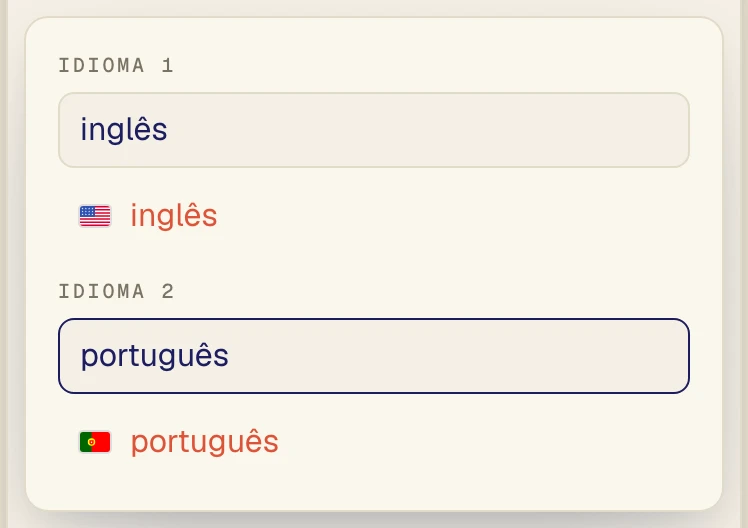
Exemplo do seletor de idiomas no console web com o par Inglês e Português. O idioma da interface pode ser diferente dos idiomas do áudio.
Passo 2: Escolha a fonte de áudio
Para gravar um curso exibido no computador, deixe o Áudio do computador ligado e o Microfone desligado. O indicador mostrará Computador.
Se quiser incluir sua fala, ligue os dois, e o indicador mostrará Mistura. Se o som vier das caixas na sala, use o Microfone.
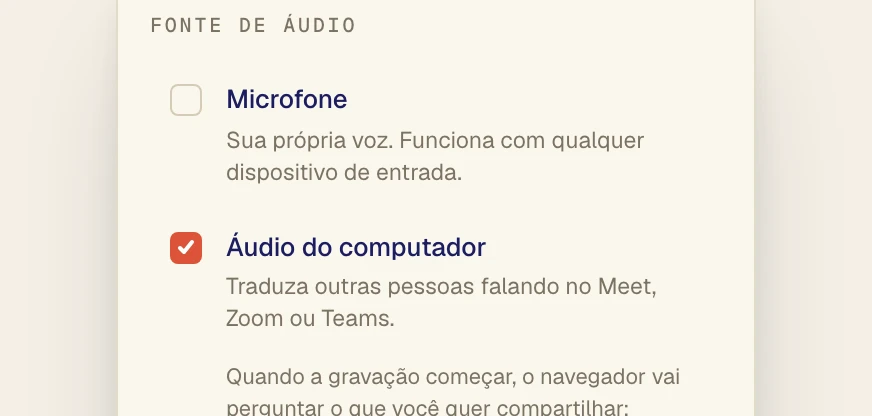
Exemplo do menu Fonte de áudio no console web: Microfone desligado (1) e Áudio do computador ligado (2), a configuração para uma aula tocando no computador.
Passo 3: Ative a Base de conhecimento
Clique no botão Assistente de IA para abrir o painel. Nele, ative o interruptor Base de conhecimento antes de capturar. Essa etapa opcional ajuda a orientar o reconhecimento e a tradução.
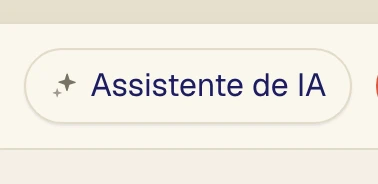
O botão Assistente de IA aparece em destaque (1).
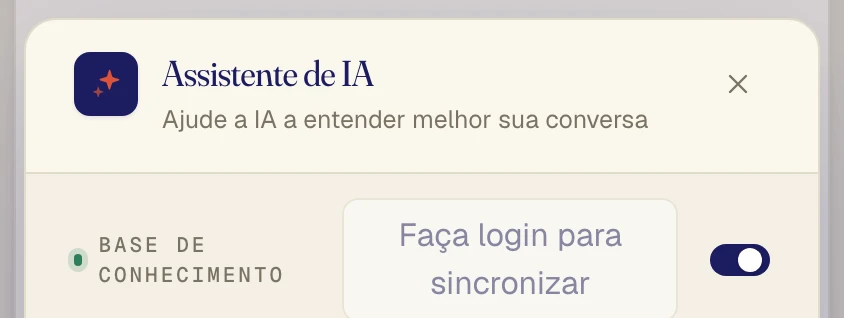
O interruptor Base de conhecimento está ligado (2).
Passo 4: Adicione contexto
A imagem mostra só Palavras para reconhecer (WMS, SKU) e Traduções preferidas (WMS para WMS), um exemplo genérico; use o glossário aprovado.
Notas de contexto fica no painel, fora deste recorte: escreva o assunto ali. O contexto orienta, não garante precisão.
Edições valem na próxima captura: pare e reinicie. Rascunhos são locais; com login, Criar nova predefinição sincroniza só contexto, não idiomas nem fonte de áudio.
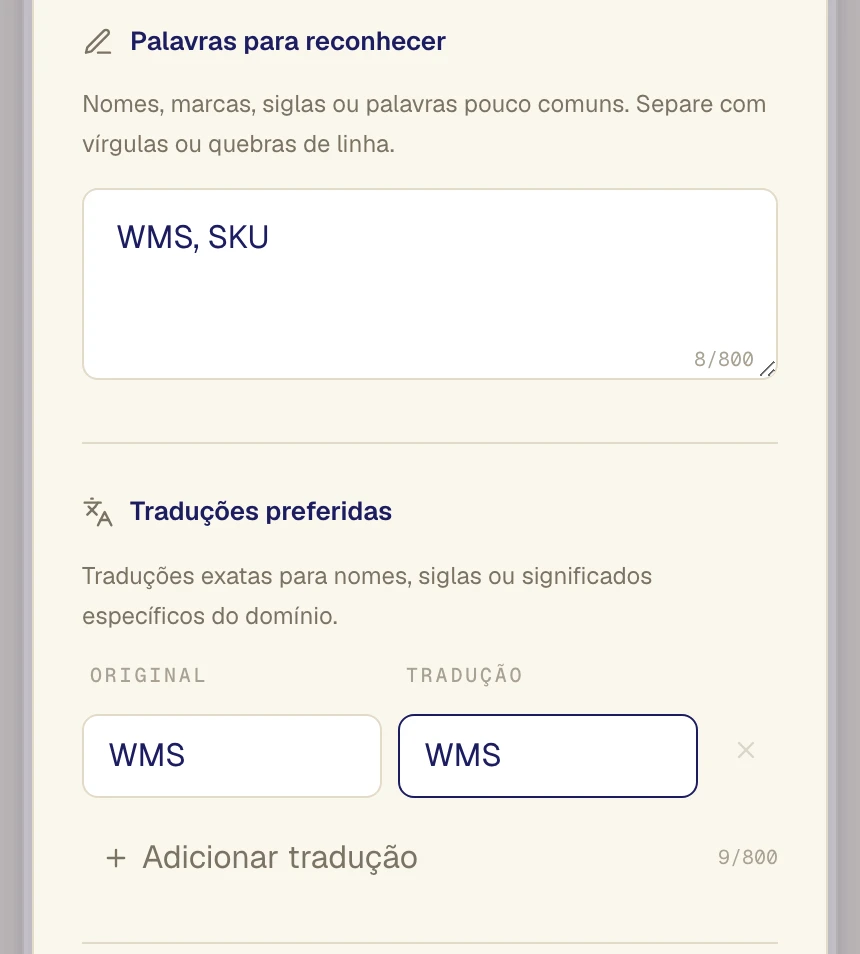
Os termos WMS e SKU aparecem como pistas (1). O par WMS a WMS aparece como exemplo genérico (2).
Passo 5: Inicie a gravação
Com Computador selecionado, clique no botão vermelho de gravação (1).
Em seguida, escolha a aba do Chrome do curso e ative o áudio. Se não houver som, pare e compartilhe outra vez.
Para programas nativos, use o Verli para Mac ou Windows com permissões concedidas.
Tela inteira só funciona se o áudio do sistema for oferecido e ativado; o suporte varia. Veja como configurar áudio.
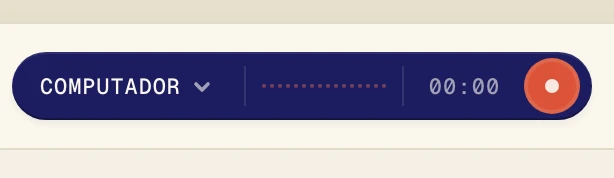
O botão de gravação aparece em destaque (1). A opção Computador já está selecionada.
Passo 6: Ajuste a visualização das legendas
Clique em Configurações de visualização (1) para abrir o menu. Em Mostrar, escolha Ambos (2): original acima, tradução abaixo. Confira termos, nomes e números nos slides.
No app de desktop, você pode abrir as legendas flutuantes em uma janela separada, fora do player de vídeo. A Verli também pode ler a tradução em voz alta quando você solicitar, mas não envia esse áudio automaticamente aos participantes da reunião.
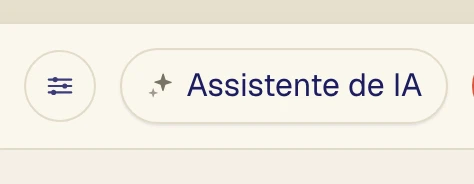
O botão Configurações de visualização aparece em destaque (1).

A opção Mostrar está com Ambos selecionado (2).
Passo 7: Copie sua transcrição
Toque em Copiar transcrição para copiar e abrir opções. Ao alterar tempo, falante ou idioma, recopia automaticamente, sem outro botão. Cole nas notas com o link da aula.
Com conta, salvar vem ligado; desative em Configurações. Histórico: original e tradução, sem busca ou pastas. Áudio não é guardado. O resumo sob demanda pode ser copiado manualmente; não copia sozinho nem fica salvo.
O processamento acontece na nuvem. O resumo envia a transcrição e o contexto ativado ao Gemini, depois de um aviso. Com a detecção automática, o início da transcrição também vai para a OpenAI para escolher o tipo de resumo. Detalhes na política de privacidade do Verli.
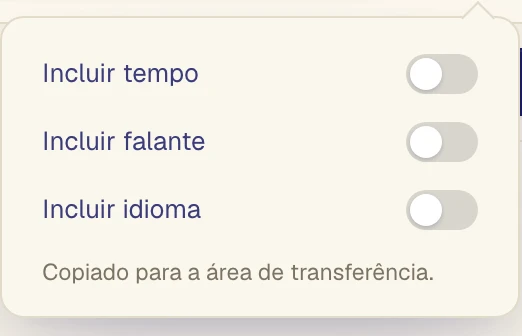
A janela Copiar transcrição exibe três opções. Incluir tempo (1), Incluir falante (2) e Incluir idioma (3) estão desligadas.