Resolva problemas com o microfone
Se o Verli não ouve a sua voz ou mostra um erro de microfone, faça estas verificações na ordem.
Qual Verli você usa?
Permita o acesso ao microfone no Windows
Se o Verli mostrar O Windows bloqueou o acesso ao microfone, as configurações de privacidade do Windows estão impedindo.
Abra Configurações do Windows > Privacidade e segurança > Microfone.
Ative Acesso ao microfone, Permitir que os aplicativos acessem seu microfone e Permitir que aplicativos da área de trabalho acessem seu microfone.

Feche o Verli por completo e abra de novo.
Permita o acesso ao microfone no Mac
Abra Ajustes do Sistema > Privacidade e Segurança > Microfone.
Encontre o Verli na lista e ative.

Feche o Verli e abra de novo.
Permita o acesso ao microfone no Chrome
Quando o Verli começa a gravar, o Chrome pede para usar o seu microfone. Clique em Permitir.
Se você clicou em Bloquear antes, clique no ícone no canto esquerdo da barra de endereço e depois em Configurações de sites.
Ao lado de Microfone, escolha Permitir. Depois volte para o Verli e recarregue a página.

Confira também se o próprio Chrome pode usar o microfone: no Windows, em Configurações > Privacidade e segurança > Microfone; no Mac, em Ajustes do Sistema > Privacidade e Segurança > Microfone.
Escolha o microfone certo
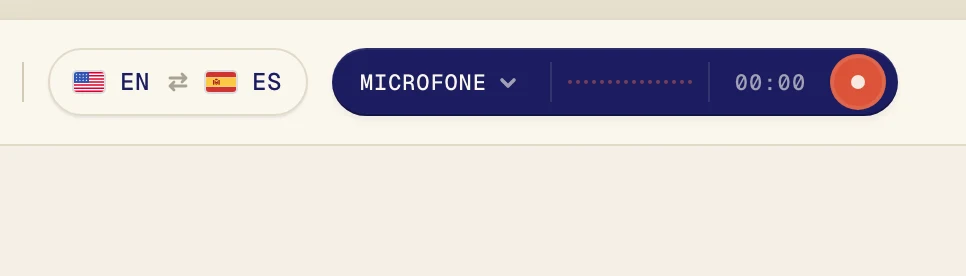
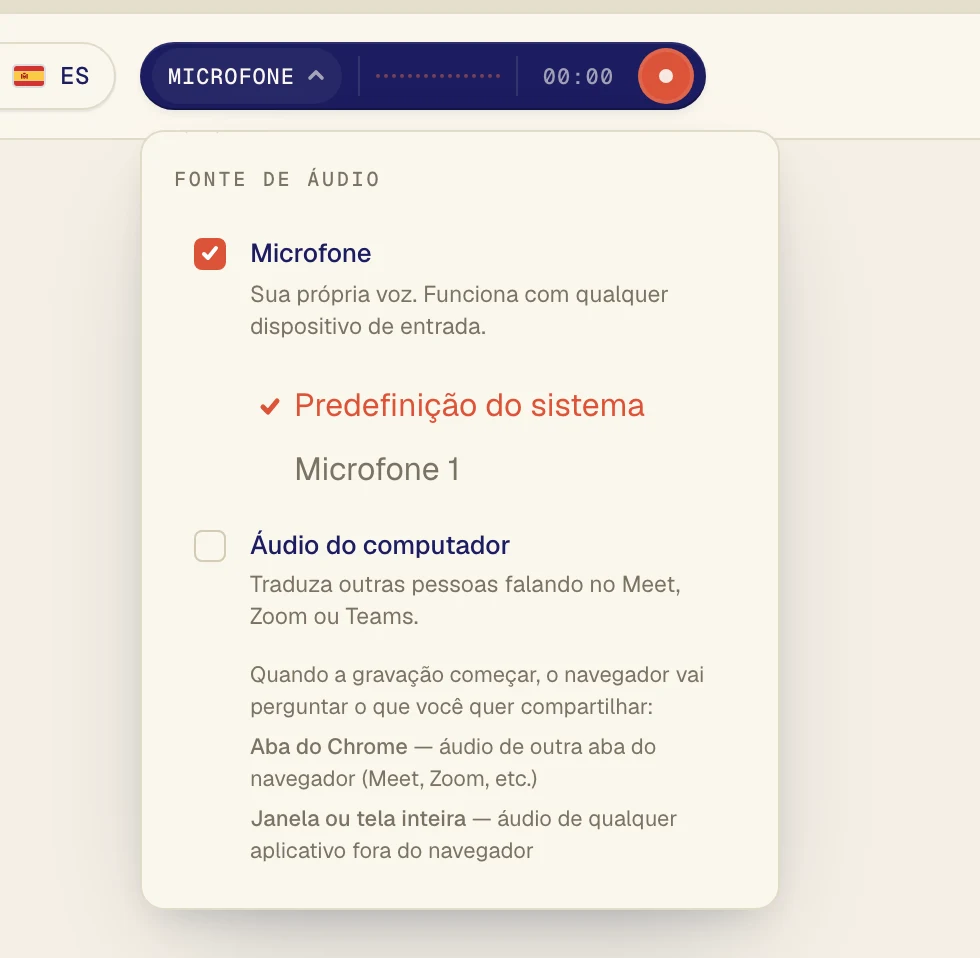
Clique no botão escuro ao lado do botão de gravar para abrir o menu Fonte de áudio.
Confira se Microfone está marcado e escolha o seu microfone na lista logo abaixo. Predefinição do sistema usa o microfone configurado no computador. Se você usa um headset, escolha pelo nome.
Confira o próprio microfone
Veja se ele não está no mudo. Muitos headsets têm uma chave ou um botão de mudo.
Feche outros apps que possam estar usando o microfone, como outro app de chamadas, e tente de novo.
Se o Verli mostrar Ainda não foi detectado som do seu microfone, ele não está ouvindo nada do microfone selecionado. Tente escolher outro na lista.
Quer traduzir o som do computador?
O microfone serve para vozes na sala. Para traduzir um vídeo ou uma chamada que toca no computador, ative Áudio do computador.
Ainda com problemas?
Mande uma mensagem pela página de suporte. Conte qual Verli você usa e o que aparece na tela, e vamos ajudar você a resolver.
Falar com o suporte