ಲಿಪ್ಯಂತರಣ ಇತಿಹಾಸ ಅಥವಾ ನಿಮ್ಮ ಖಾತೆಯನ್ನು ಅಳಿಸಿ
ಉಳಿಸಿದ ಲಿಪ್ಯಂತರಣ ಇತಿಹಾಸವು ನಿಮ್ಮ Verli ಖಾತೆಗೆ ಸೇರಿದೆ. ಯಾವುದನ್ನಾದರೂ ಅಳಿಸುವ ಮೊದಲು ಕೆಳಗಿನ ಆಯ್ಕೆಗಳನ್ನು ಓದಿ: ನಿಮ್ಮ ಖಾತೆಯನ್ನು ಮುಚ್ಚುವುದರಿಂದ ನಿಮ್ಮ ಪ್ರವೇಶ ಮತ್ತು ಉಳಿದಿರುವ ನಿಮಿಷಗಳು ಸಹ ತೆಗೆದುಹಾಕಲ್ಪಡುತ್ತವೆ.
ನೀವು ಯಾವ Verli ಬಳಸುತ್ತಿದ್ದೀರಿ?
ನಿಮ್ಮ ಖಾತೆಯನ್ನು ಉಳಿಸಿಕೊಂಡು ಇತಿಹಾಸವನ್ನು ತೆಗೆದುಹಾಕಿ
Verli ನಲ್ಲಿ ಪ್ರಸ್ತುತ ವೈಯಕ್ತಿಕ ಉಳಿಸಿದ ಲಿಪ್ಯಂತರಣಗಳನ್ನು ಅಳಿಸಲು ಅಥವಾ ಕೇವಲ ಇತಿಹಾಸವನ್ನು ತೆರವುಗೊಳಿಸಲು ಯಾವುದೇ ಬಟನ್ ಇಲ್ಲ. ನಿಮ್ಮ ಖಾತೆಯನ್ನು ಉಳಿಸಿಕೊಂಡು ಉಳಿಸಿದ ಇತಿಹಾಸವನ್ನು ತೆಗೆದುಹಾಕಲು ವಿನಂತಿಸಲು, ನಿಮ್ಮ ಖಾತೆಯ ಇಮೇಲ್ ವಿಳಾಸದಿಂದ support@verli.app ಗೆ ಇಮೇಲ್ ಮಾಡಿ ಮತ್ತು ನಿಮಗೆ ಕೇವಲ ನಿಮ್ಮ ಲಿಪ್ಯಂತರಣ ಇತಿಹಾಸವನ್ನು ಅಳಿಸಬೇಕೆಂದು ತಿಳಿಸಿ. ಈ ಆಯ್ಕೆಗಾಗಿ ನಿಮ್ಮ ಖಾತೆಯನ್ನು ಅಳಿಸಬೇಡಿ.
ಭವಿಷ್ಯದ ಲಿಪ್ಯಂತರಣಗಳನ್ನು ಉಳಿಸುವುದನ್ನು ನಿಲ್ಲಿಸಲು, ಸೆಟ್ಟಿಂಗ್ಗಳು ತೆರೆಯಿರಿ, ಮೀಟಿಂಗ್ ಲಿಪ್ಯಂತರಣಗಳನ್ನು ಉಳಿಸಿ ಅನ್ನು ಆಫ್ ಮಾಡಿ ಮತ್ತು ಸೆಟ್ಟಿಂಗ್ಗಳನ್ನು ಮುಚ್ಚಿ. ಇದು ಈಗಾಗಲೇ ಉಳಿಸಲಾದ ಲಿಪ್ಯಂತರಣಗಳನ್ನು ಅಳಿಸುವುದಿಲ್ಲ.
ನಿಮ್ಮ ಖಾತೆಯನ್ನು ಮುಚ್ಚುವ ಮೊದಲು
ಖಾತೆ ಅಳಿಸುವಿಕೆಯು ನಿಮ್ಮ ಸೈನ್-ಇನ್ ಪ್ರೊಫೈಲ್, ಉಳಿಸಿದ ಲಿಪ್ಯಂತರಣಗಳು ಮತ್ತು ಲಿಪ್ಯಂತರಣ ವಿಭಾಗಗಳು, ಇತಿಹಾಸ ಉಳಿಸುವ ಆದ್ಯತೆ, ಬಿಲ್ಲಿಂಗ್ ಖಾತೆ, ಉಳಿದಿರುವ ನಿಮಿಷಗಳು, ಬಳಕೆಯ ಇತಿಹಾಸ ಮತ್ತು ಖಾತೆಗೆ ಲಿಂಕ್ ಆಗಿರುವ ಹಂಚಿಕೆ ಮತ್ತು ಮಾರ್ಕೆಟಿಂಗ್ ಡೇಟಾವನ್ನು ಶಾಶ್ವತವಾಗಿ ತೆಗೆದುಹಾಕುತ್ತದೆ. ಇದನ್ನು ನೀವು ರದ್ದುಗೊಳಿಸಲು ಸಾಧ್ಯವಿಲ್ಲ.
Apple App Store ಚಂದಾದಾರಿಕೆಯನ್ನು ನಿಮ್ಮ Apple ಖಾತೆ ಚಂದಾದಾರಿಕೆ ಸೆಟ್ಟಿಂಗ್ಗಳಲ್ಲಿ ಪ್ರತ್ಯೇಕವಾಗಿ ರದ್ದುಗೊಳಿಸಿ. ಖಾತೆ ಅಳಿಸುವಿಕೆಯು ಅದರ ಸ್ವಯಂ-ನವೀಕರಣವನ್ನು ನಿಲ್ಲಿಸುವುದಿಲ್ಲ. ನೀವು ಉಳಿಸಿಕೊಳ್ಳಲು ಬಯಸುವ ಯಾವುದನ್ನಾದರೂ ಮೊದಲು ರಫ್ತು ಮಾಡಿ. ಡೌನ್ಲೋಡ್ ಮಾಡಿದ ಫೈಲ್ಗಳು ಮತ್ತು ನಿಮ್ಮ ಸಾಧನಗಳಲ್ಲಿನ ಸಿಂಕ್ ಆಗದ ರಿಕವರಿ ಪ್ರತಿಗಳನ್ನು ಸರ್ವರ್-ಸೈಡ್ ಅಳಿಸುವಿಕೆಯಿಂದ ಅಳಿಸಲಾಗುವುದಿಲ್ಲ.
ನಿಮ್ಮ ಖಾತೆ ಮತ್ತು ಉಳಿಸಿದ ಇತಿಹಾಸವನ್ನು ಅಳಿಸಿ
ಬ್ರೌಸರ್ನಲ್ಲಿ, https://app.verli.app/account/delete?locale=kn ತೆರೆಯಿರಿ ಮತ್ತು ನೀವು Verli ನಲ್ಲಿ ಬಳಸುವ ಅದೇ ಖಾತೆಯೊಂದಿಗೆ ಸೈನ್ ಇನ್ ಮಾಡಿ. ಡೆಸ್ಕ್ಟಾಪ್ ಆ್ಯಪ್ನಲ್ಲಿ ನೀವು ಸೆಟ್ಟಿಂಗ್ಗಳು ತೆರೆದು ಖಾತೆಯನ್ನು ಅಳಿಸಿ ಅನ್ನು ಆಯ್ಕೆ ಮಾಡಬಹುದು. Windows, Mac, Chrome ಮತ್ತು ವೆಬ್ಗಾಗಿ ಕೆಳಗಿನ ಬ್ರೌಸರ್ ಹಂತಗಳು ಒಂದೇ ಆಗಿರುತ್ತವೆ.
ಸೈನ್ ಇನ್ ಆಗಿರುವ ಖಾತೆ ಪಕ್ಕದಲ್ಲಿ ತೋರಿಸಿರುವ ಇಮೇಲ್ ಅನ್ನು ಪರಿಶೀಲಿಸಿ. ನೀವು ಯಾರ ಉಳಿಸಿದ ಇತಿಹಾಸವನ್ನು ತೆಗೆದುಹಾಕಲು ಬಯಸುತ್ತೀರೋ ಅದೇ ಖಾತೆ ಎಂದು ಖಚಿತಪಡಿಸಿಕೊಳ್ಳಿ. ಮುಂದುವರಿಯುವ ಮೊದಲು ಏನನ್ನು ಅಳಿಸಲಾಗುತ್ತದೆ ಎಂಬುದನ್ನು ಓದಿ.
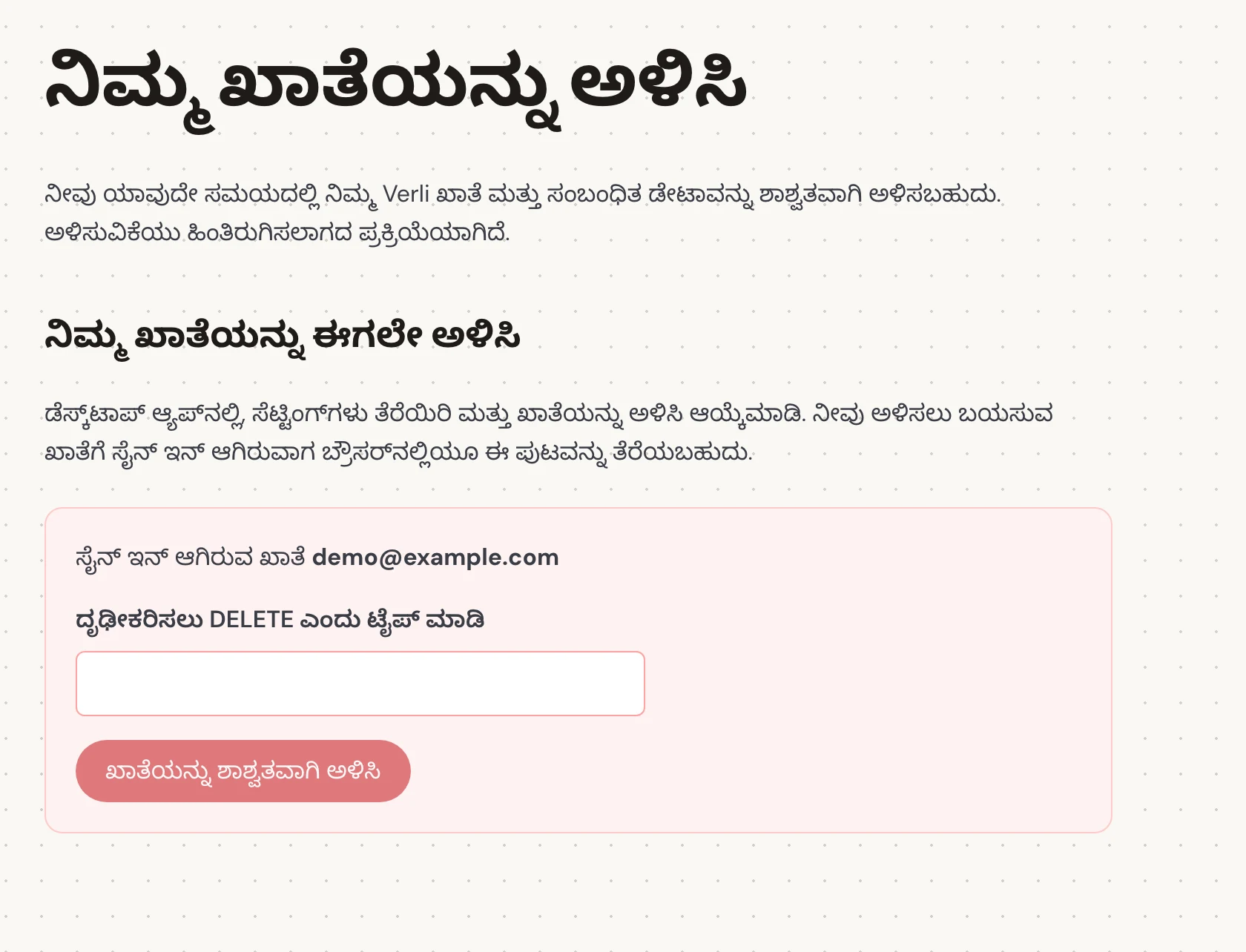
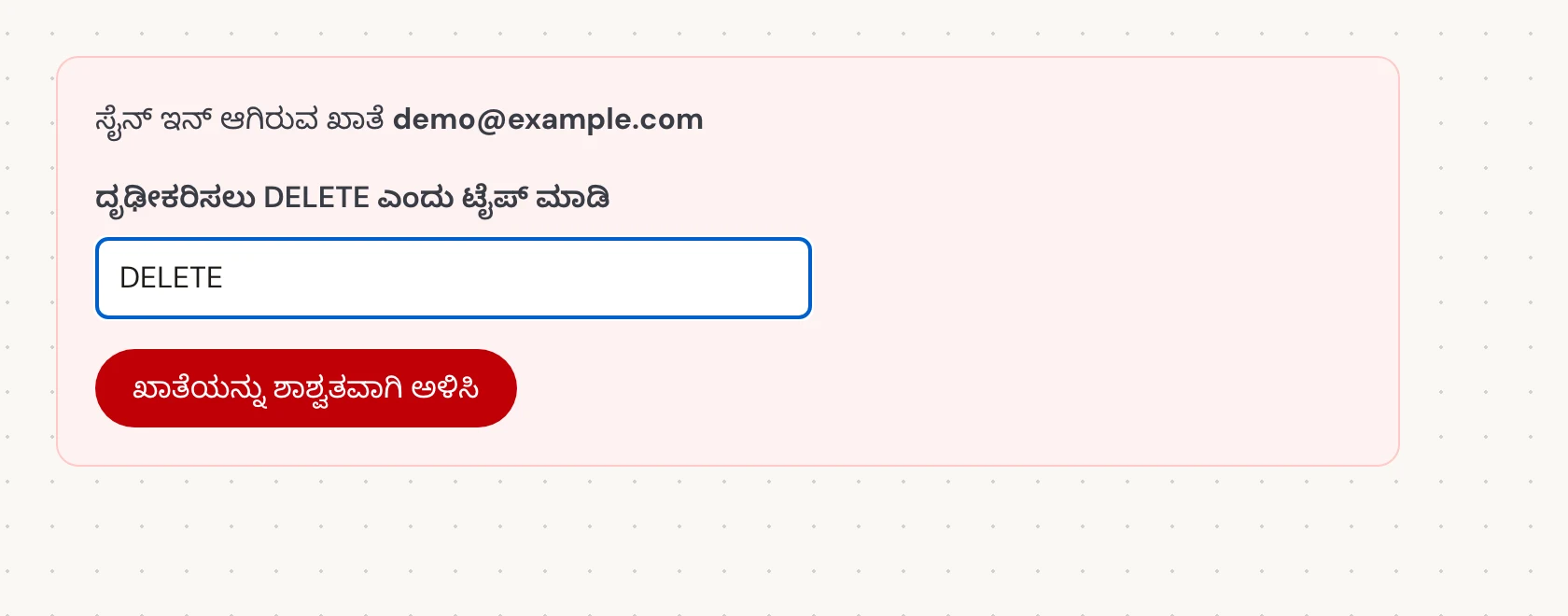
ದೃಢೀಕರಿಸಲು DELETE ಎಂದು ಟೈಪ್ ಮಾಡಿ ನಲ್ಲಿ, ನೀವು Verli ಅನ್ನು ಬೇರೆ ಭಾಷೆಯಲ್ಲಿ ಬಳಸುತ್ತಿದ್ದರೂ ಸಹ, ನಿಖರವಾದ ದೊಡ್ಡಕ್ಷರದ ಪದ DELETE ಅನ್ನು ನಮೂದಿಸಿ. ನಂತರ ಖಾತೆಯನ್ನು ಶಾಶ್ವತವಾಗಿ ಅಳಿಸಿ ಆಯ್ಕೆಮಾಡಿ. ಇದು ಖಾತೆಯನ್ನು ಶಾಶ್ವತವಾಗಿ ಮುಚ್ಚುತ್ತದೆ ಮತ್ತು ಅದರ ಉಳಿಸಿದ ಇತಿಹಾಸವನ್ನು ಅಳಿಸುತ್ತದೆ.
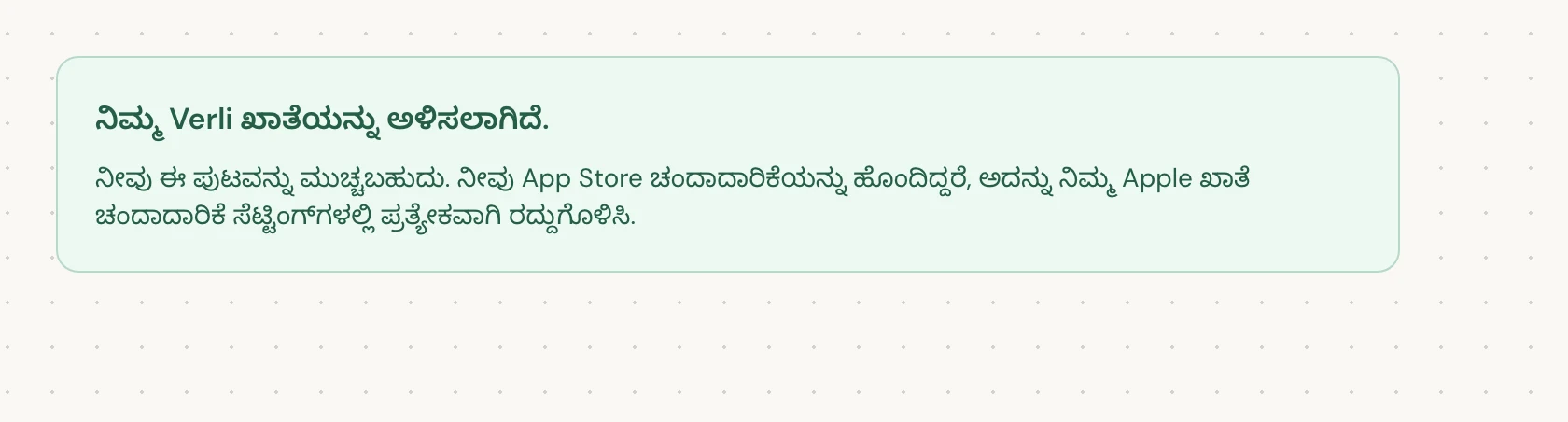
ಫಲಿತಾಂಶವನ್ನು ಪರಿಶೀಲಿಸಿ
ನಿಮ್ಮ Verli ಖಾತೆಯನ್ನು ಅಳಿಸಲಾಗಿದೆ. ಎಂದರೆ ಅಳಿಸುವಿಕೆ ಪೂರ್ಣಗೊಂಡಿದೆ ಎಂದರ್ಥ. ನೀವು ಪುಟವನ್ನು ಮುಚ್ಚಬಹುದು.
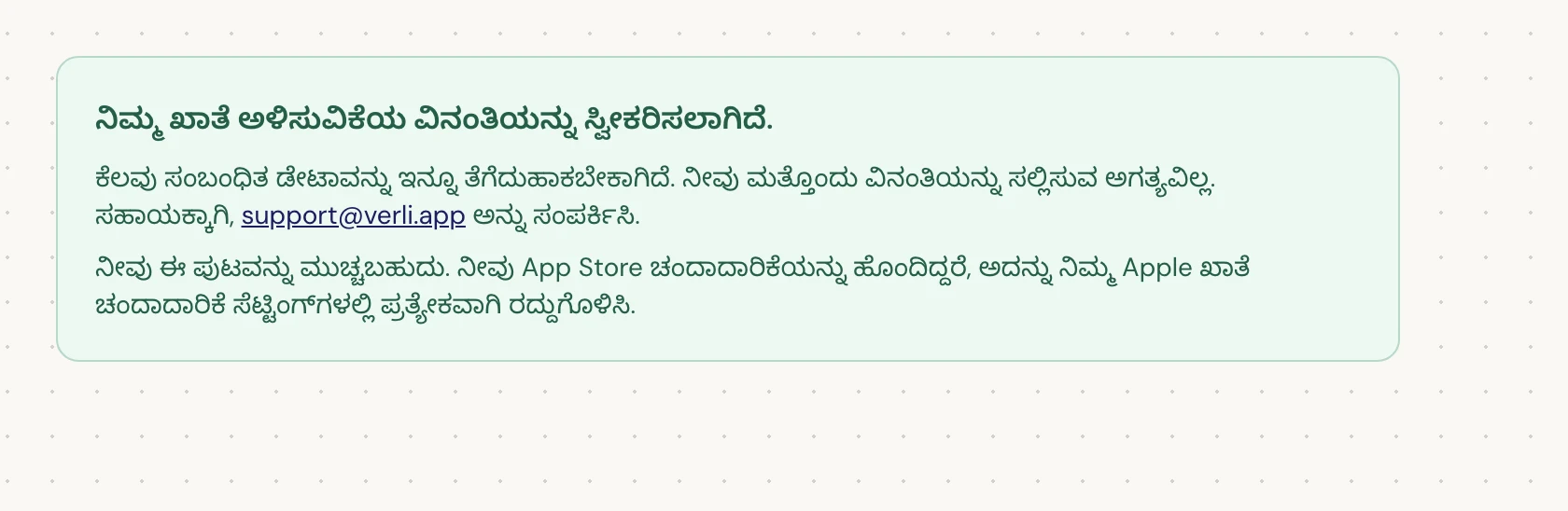
ನೀವು ನಿಮ್ಮ ಖಾತೆ ಅಳಿಸುವಿಕೆಯ ವಿನಂತಿಯನ್ನು ಸ್ವೀಕರಿಸಲಾಗಿದೆ. ಎಂದು ನೋಡಿದರೆ, ನಿಮ್ಮ ವಿನಂತಿಯನ್ನು ಸ್ವೀಕರಿಸಲಾಗಿದೆ ಮತ್ತು ಕೆಲವು ಕ್ಲೀನಪ್ ಇನ್ನೂ ಬಾಕಿ ಇದೆ. ಮತ್ತೊಂದು ವಿನಂತಿಯನ್ನು ಸಲ್ಲಿಸಬೇಡಿ. ನೀವು ಪುಟವನ್ನು ಮುಚ್ಚಬಹುದು. ನಿಮಗೆ ಅಪ್ಡೇಟ್ ಬೇಕಾದರೆ support@verli.app ಅನ್ನು ಸಂಪರ್ಕಿಸಿ.
ನಿಮಗೆ ಸೈನ್ ಇನ್ ಮಾಡಲು ಸಾಧ್ಯವಾಗದಿದ್ದರೆ ಅಥವಾ ದೋಷ ಕಂಡುಬಂದರೆ, ಖಾತೆಯ ಇಮೇಲ್ ವಿಳಾಸದಿಂದ support@verli.app ಗೆ ಇಮೇಲ್ ಮಾಡಿ. ನಿಮಗೆ ಕೇವಲ ಇತಿಹಾಸವನ್ನು ತೆಗೆದುಹಾಕಬೇಕೆ ಅಥವಾ ಸಂಪೂರ್ಣ ಖಾತೆಯನ್ನು ಅಳಿಸಬೇಕೆ ಎಂದು ನಮಗೆ ತಿಳಿಸಿ.
ಇನ್ನೂ ಸಮಸ್ಯೆ ಬಗೆಹರಿದಿಲ್ಲವೇ?
ಬೆಂಬಲ ಪುಟದಿಂದ ನಮಗೆ ಒಂದು ಸಂದೇಶ ಕಳುಹಿಸಿ. ನೀವು ಯಾವ Verli ಬಳಸುತ್ತೀರಿ ಮತ್ತು ಪರದೆಯ ಮೇಲೆ ಏನು ಕಾಣುತ್ತಿದೆ ಎಂದು ತಿಳಿಸಿ. ಸಮಸ್ಯೆ ಬಗೆಹರಿಸಲು ನಾವು ಸಹಾಯ ಮಾಡುತ್ತೇವೆ.
ಬೆಂಬಲವನ್ನು ಸಂಪರ್ಕಿಸಿ