Выдаліць гісторыю транскрыптаў або ўліковы запіс
Захаваная гісторыя транскрыптаў належыць вашаму ўліковаму запісу Verli. Прачытайце варыянты ніжэй перад тым, як нешта выдаляць: закрыццё ўліковага запісу таксама пазбаўляе вас доступу і хвілін, якія засталіся.
Якой версіяй Verli вы карыстаецеся?
Захаваць уліковы запіс і выдаліць гісторыю
У Verli пакуль няма кнопкі для выдалення асобных захаваных транскрыптаў або ачысткі толькі гісторыі. Каб запытаць выдаленне захаванай гісторыі з захаваннем уліковага запісу, напішыце на support@verli.app з адраса электроннай пошты вашага ўліковага запісу і паведаміце, што хочаце выдаліць толькі гісторыю транскрыптаў. Не выдаляйце свой уліковы запіс для гэтага варыянту.
Каб спыніць захаванне будучых транскрыптаў, адкрыйце Налады, выключыце Захоўваць транскрыпты сустрэч і закрыйце налады. Гэта не выдаляе ўжо захаваныя транскрыпты.
Перад тым, як закрыць уліковы запіс
Выдаленне ўліковага запісу назаўсёды выдаляе ваш профіль для ўваходу, захаваныя транскрыпты і сегменты транскрыптаў, налады захавання гісторыі, білінгавы ўліковы запіс, хвіліны, якія засталіся, гісторыю выкарыстання, а таксама звязаныя з уліковым запісам даныя аб абмене і маркетынгу. Гэта немагчыма адмяніць.
Адмяніце падпіску Apple App Store асобна ў наладах падпіскі вашага ўліковага запісу Apple. Выдаленне ўліковага запісу не спыняе яе аўтаматычнае падаўжэнне. Спачатку экспартуйце ўсё, што хочаце захаваць. Спампаваныя файлы і несінхранізаваныя рэзервовыя копіі на вашых прыладах не выдаляюцца пры выдаленні на баку сервера.
Выдаліць уліковы запіс і захаваную гісторыю
У браўзеры адкрыйце https://app.verli.app/account/delete?locale=be і ўвайдзіце з тым жа ўліковым запісам, які выкарыстоўваеце ў Verli. У настольным дадатку вы таксама можаце адкрыць Налады і выбраць Выдаліць уліковы запіс. Крокі ў браўзеры ніжэй аднолькавыя для Windows, Mac, Chrome і вэб-версіі.
Праверце адрас электроннай пошты, паказаны побач з Увайшлі як. Пераканайцеся, што гэта той уліковы запіс, захаваную гісторыю якога вы хочаце выдаліць. Прачытайце, што будзе выдалена, перад тым як працягнуць.
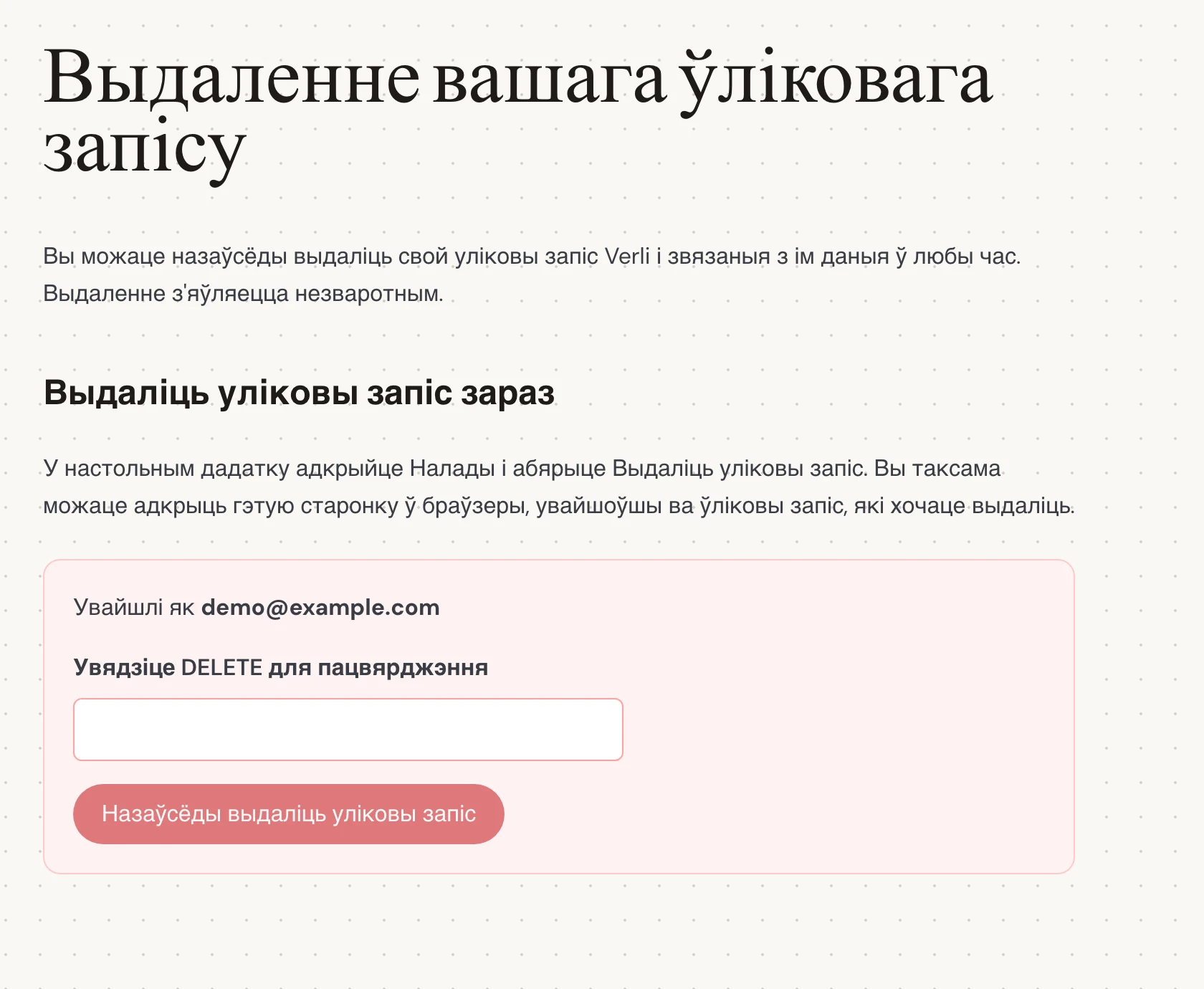
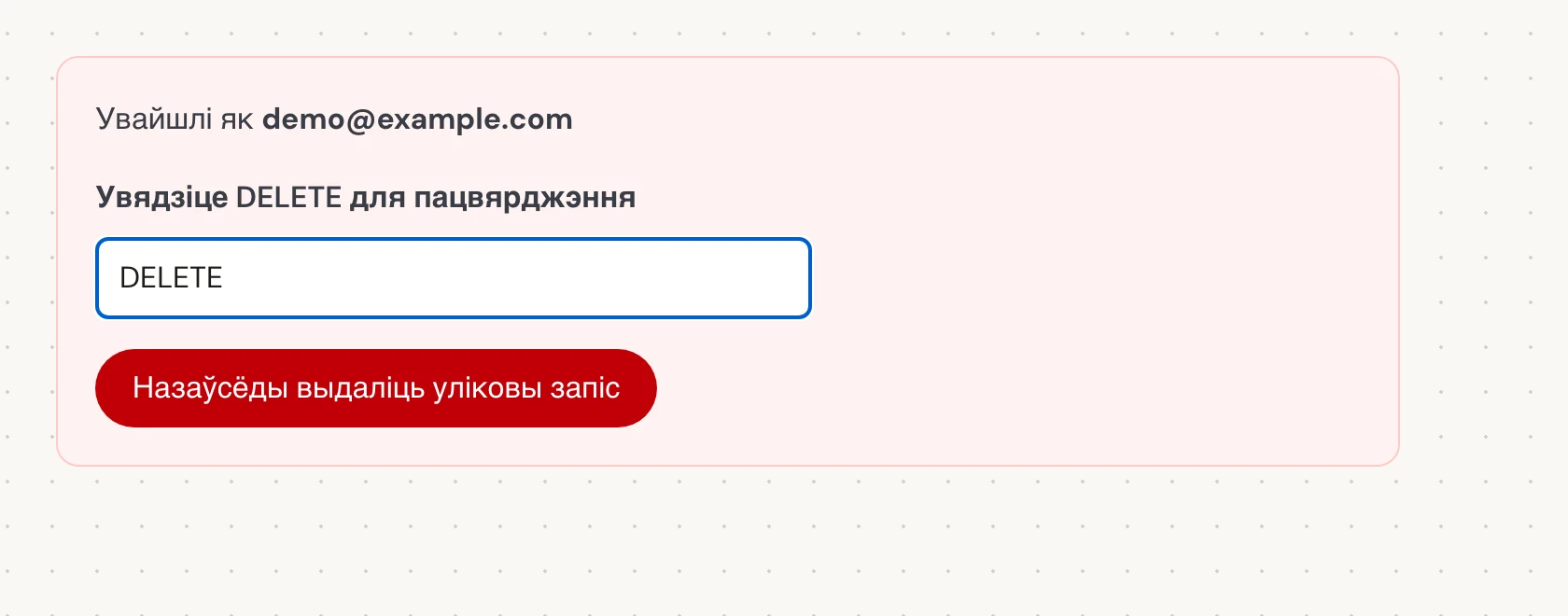
У полі Увядзіце DELETE для пацвярджэння увядзіце дакладнае слова DELETE вялікімі літарамі, нават калі вы выкарыстоўваеце Verli на іншай мове. Затым абярыце Назаўсёды выдаліць уліковы запіс. Гэта назаўсёды закрывае ўліковы запіс і выдаляе яго захаваную гісторыю.
Праверыць вынік
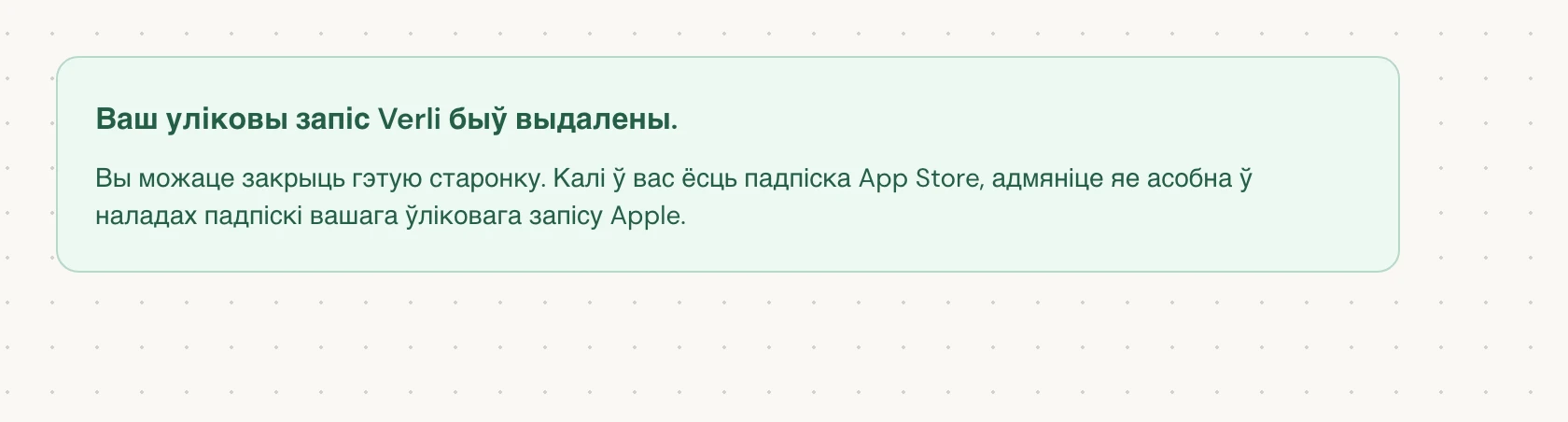
Ваш уліковы запіс Verli быў выдалены. азначае, што выдаленне завершана. Вы можаце закрыць старонку.
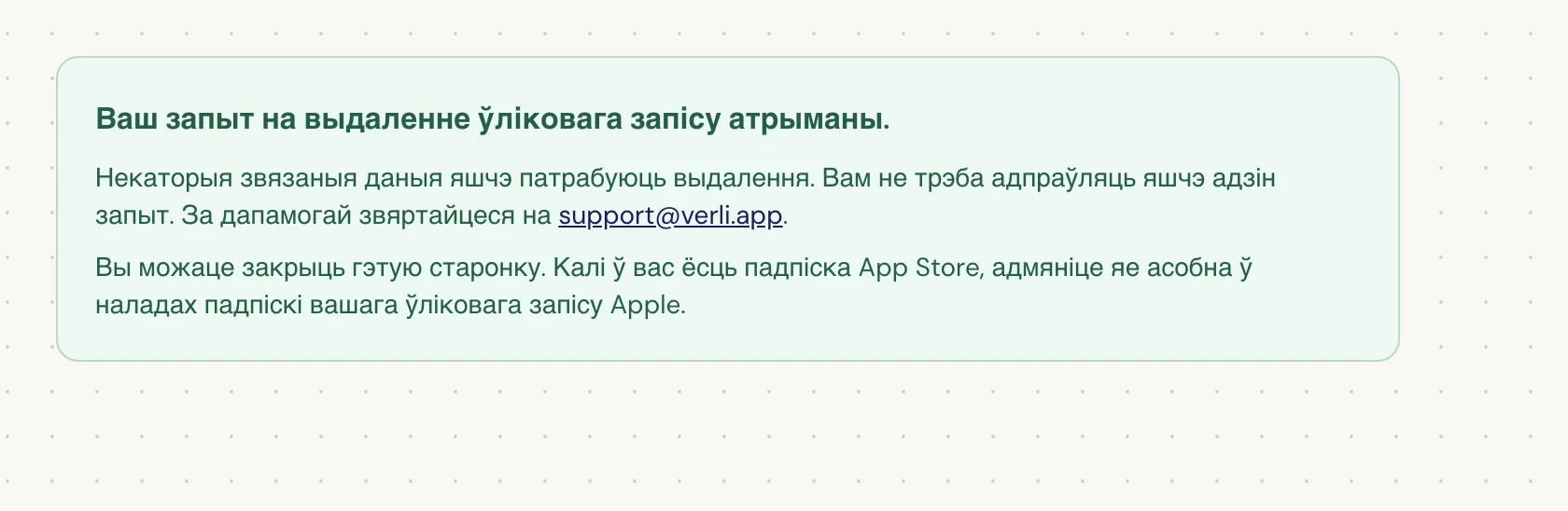
Калі вы бачыце Ваш запыт на выдаленне ўліковага запісу атрыманы., ваш запыт быў прыняты, і частка ачысткі яшчэ ў працэсе. Не адпраўляйце яшчэ адзін запыт. Вы можаце закрыць старонку. Звяжыцеся з support@verli.app, калі вам патрэбна інфармацыя аб стане.
Калі вы не можаце ўвайсці або бачыце памылку, напішыце на support@verli.app з адраса электроннай пошты вашага ўліковага запісу. Паведаміце нам, ці хочаце вы выдаліць толькі гісторыю, ці цалкам выдаліць уліковы запіс.
Не атрымалася?
Напішыце нам са старонкі падтрымкі. Раскажыце, якой версіяй Verli вы карыстаецеся і што бачыце на экране, і мы дапаможам разабрацца.
Напісаць у падтрымку