Изтриване на историята на транскрипциите или вашия акаунт
Запазената история на транскрипциите принадлежи към вашия Verli акаунт. Прочетете опциите по-долу, преди да изтриете каквото и да е: затварянето на вашия акаунт също премахва достъпа ви и оставащите минути.
Коя версия на Verli използвате?
Запазете акаунта си и премахнете историята
Verli в момента няма бутон за изтриване на отделни запазени транскрипции или за изчистване само на историята. За да заявите премахване на запазената история, докато запазвате акаунта си, изпратете имейл до support@verli.app от имейл адреса на вашия акаунт и посочете, че искате да бъде изтрита само историята на транскрипциите. Не изтривайте акаунта си за тази опция.
За да спрете запазването на бъдещи транскрипции, отворете Настройки, изключете Запазване на транскрипции от срещи и затворете настройките. Това не изтрива вече запазените транскрипции.
Преди да затворите акаунта си
Изтриването на акаунта премахва окончателно вашия профил за вход, запазените транскрипции и сегменти от транскрипции, предпочитанията за запазване на историята, акаунта за фактуриране, оставащите минути, историята на използване и свързаните с акаунта данни за споделяне и маркетинг. Не можете да отмените това действие.
Анулирайте абонамента за Apple App Store отделно в настройките на абонамента на вашия Apple акаунт. Изтриването на акаунта не спира автоматичното му подновяване. Експортирайте всичко, което искате да запазите, предварително. Изтеглените файлове и несинхронизираните копия за възстановяване на вашите устройства не се изтриват чрез изтриване от страна на сървъра.
Изтрийте своя акаунт и запазената история
В браузър отворете https://app.verli.app/account/delete?locale=bg и влезте със същия акаунт, който използвате във Verli. В настолното приложение можете също да отворите Настройки и да изберете Изтриване на акаунт. Стъпките в браузъра по-долу са същите за Windows, Mac, Chrome и уеб.
Проверете имейла, показан до Влезли сте като. Уверете се, че това е акаунтът, чиято запазена история искате да премахнете. Прочетете какво ще бъде изтрито, преди да продължите.
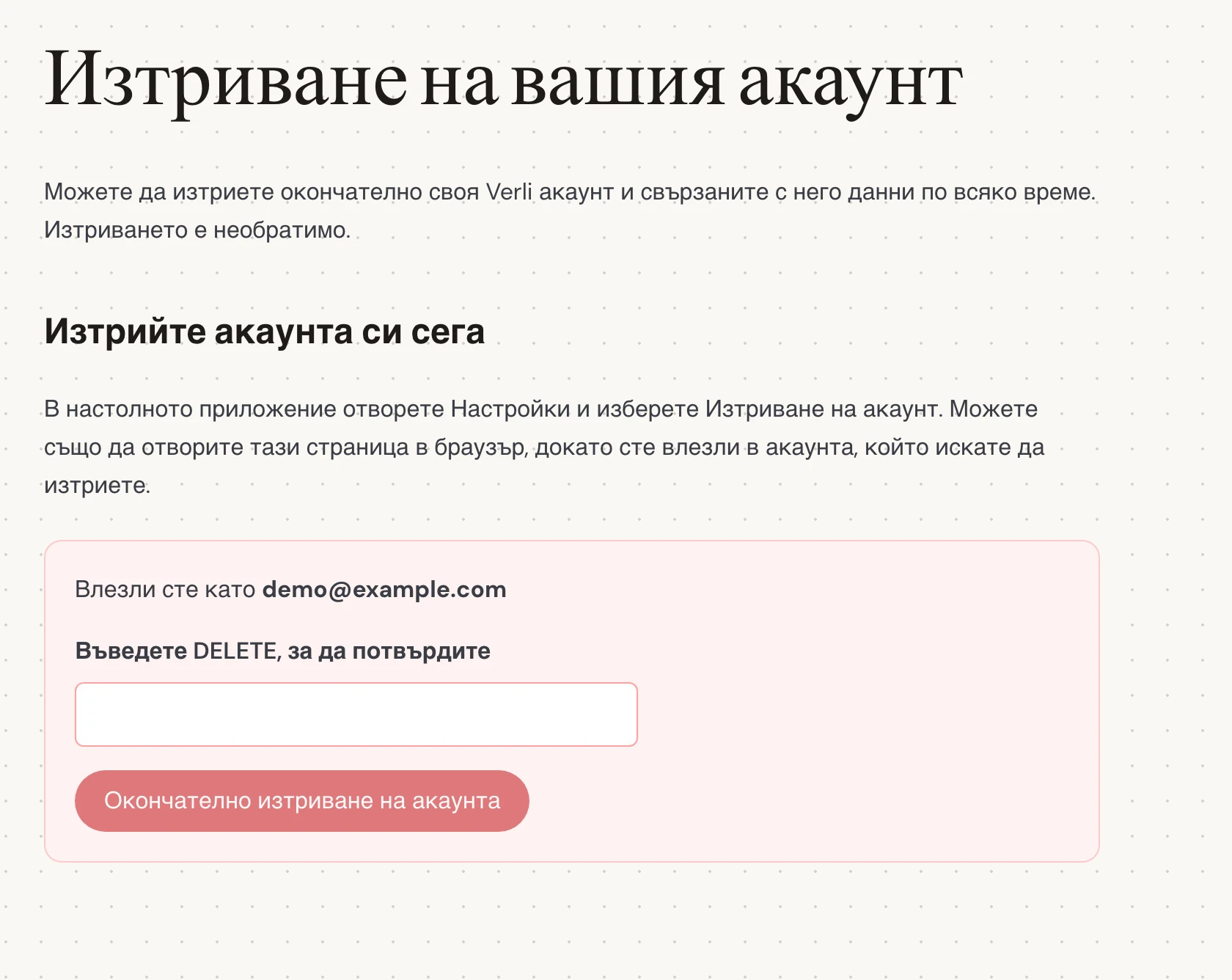
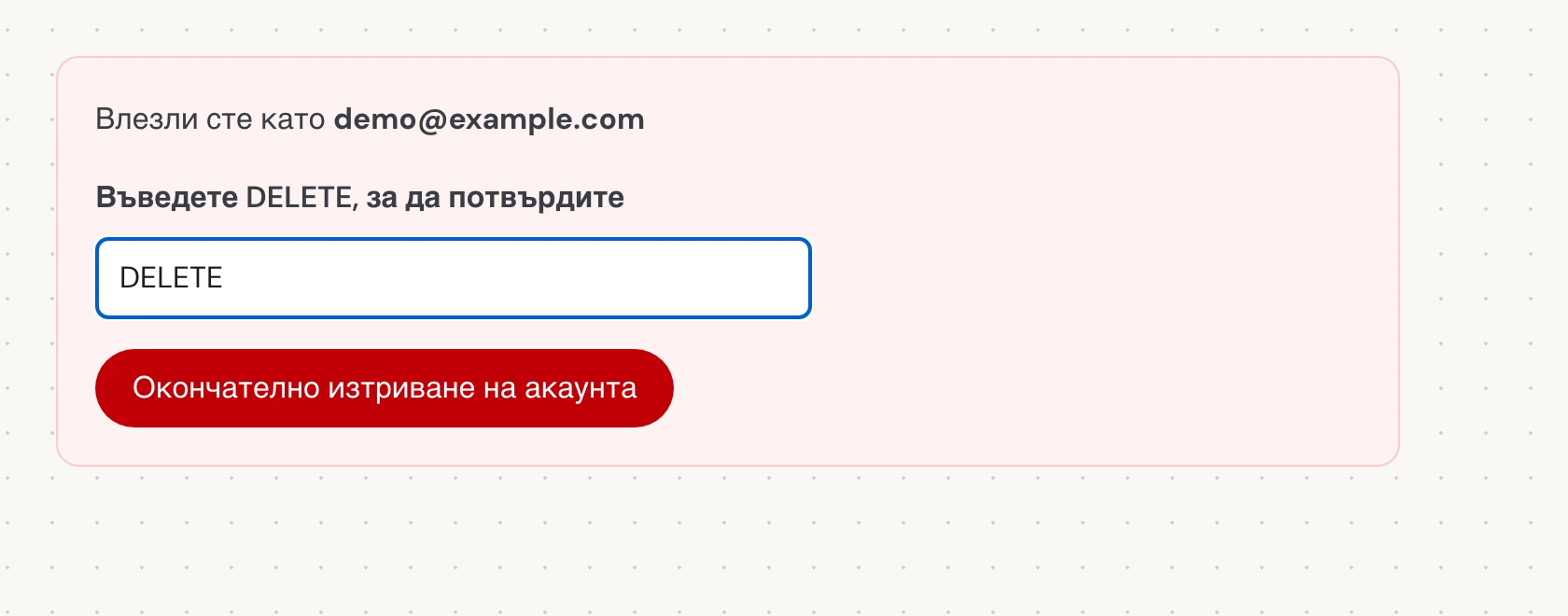
В Въведете DELETE, за да потвърдите въведете точната дума с главни букви DELETE, дори ако използвате Verli на друг език. След това изберете Окончателно изтриване на акаунта. Това окончателно затваря акаунта и изтрива неговата запазена история.
Проверете резултата
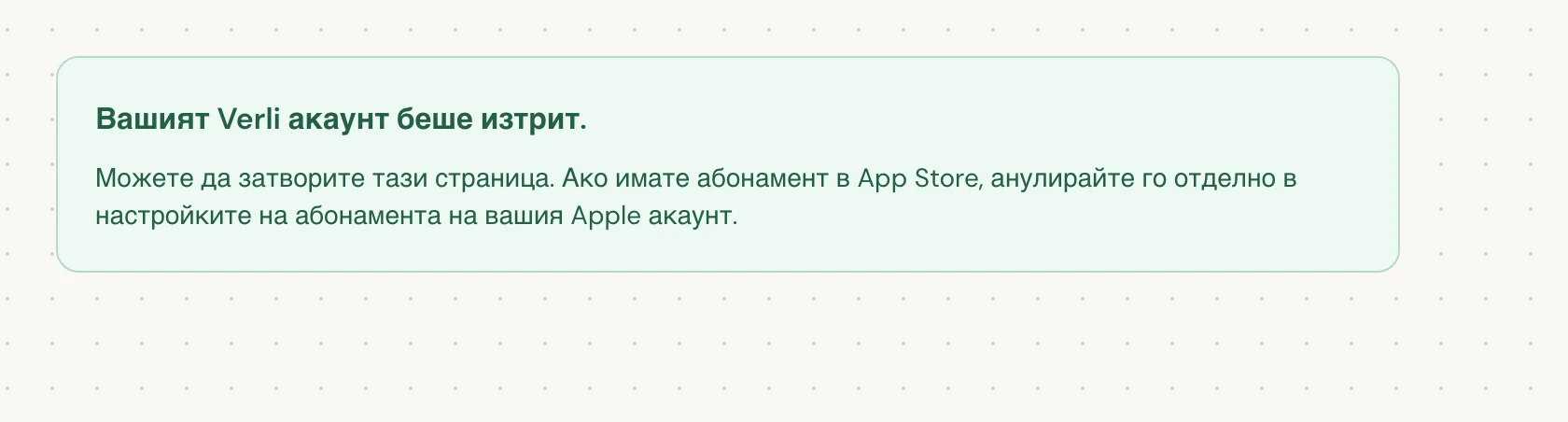
Вашият Verli акаунт беше изтрит. означава, че изтриването е завършено. Можете да затворите страницата.
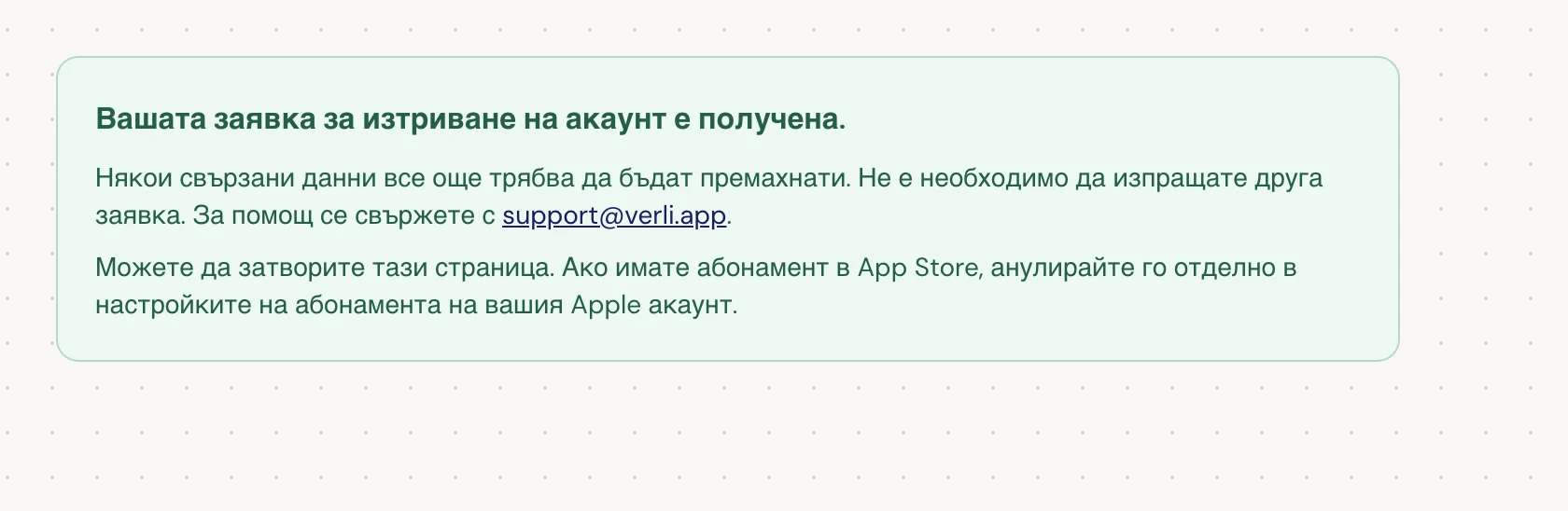
Ако виждате Вашата заявка за изтриване на акаунт е получена., вашата заявка е приета и част от почистването все още предстои. Не изпращайте друга заявка. Можете да затворите страницата. Свържете се с support@verli.app, ако имате нужда от актуализация.
Ако не можете да влезете или виждате грешка, изпратете имейл до support@verli.app от имейл адреса на акаунта. Кажете ни дали искате премахване само на историята или пълно изтриване на акаунта.
Все още не се получава?
Пишете ни от страницата за поддръжка. Кажете ни коя версия на Verli използвате и какво виждате на екрана и ще ви помогнем да го решите.
Свържете се с поддръжката