Smazání historie přepisů nebo účtu
Uložená historie přepisů patří k vašemu účtu Verli. Před smazáním čehokoli si přečtěte níže uvedené možnosti: zrušení účtu také odstraní váš přístup a zbývající minuty.
Kterou verzi Verli používáte?
Ponechat si účet a odstranit historii
Verli v současnosti nemá tlačítko pro smazání jednotlivých uložených přepisů nebo vymazání pouze historie. Chcete-li požádat o odstranění uložené historie při zachování účtu, pošlete e-mail na support@verli.app z e-mailové adresy svého účtu a uveďte, že chcete smazat pouze historii přepisů. Pro tuto možnost svůj účet nemažte.
Chcete-li zastavit ukládání budoucích přepisů, otevřete Nastavení, vypněte Ukládat přepisy schůzek a zavřete Nastavení. Toto nevymaže již uložené přepisy.
Než svůj účet zrušíte
Smazání účtu trvale odstraní váš přihlašovací profil, uložené přepisy a segmenty přepisů, předvolbu ukládání historie, fakturační účet, zbývající minuty, historii používání a marketingová data i data sdílení propojená s účtem. Tento krok nelze vrátit zpět.
Předplatné Apple App Store zrušte samostatně v nastavení předplatného svého účtu Apple. Smazání účtu nezastaví jeho automatické obnovování. Vše, co si chcete ponechat, si nejprve exportujte. Stažené soubory a nesynchronizované kopie pro obnovení ve vašich zařízeních nejsou smazáním na straně serveru odstraněny.
Smazání účtu a uložené historie
V prohlížeči otevřete https://app.verli.app/account/delete?locale=cs a přihlaste se stejným účtem, který používáte ve Verli. V desktopové aplikaci můžete také otevřít Nastavení a zvolit Smazat účet. Níže uvedené kroky v prohlížeči jsou stejné pro Windows, Mac, Chrome a web.
Zkontrolujte e-mail zobrazený vedle Přihlášen jako. Ujistěte se, že jde o účet, jehož uloženou historii chcete odstranit. Před pokračováním si přečtěte, co bude smazáno.
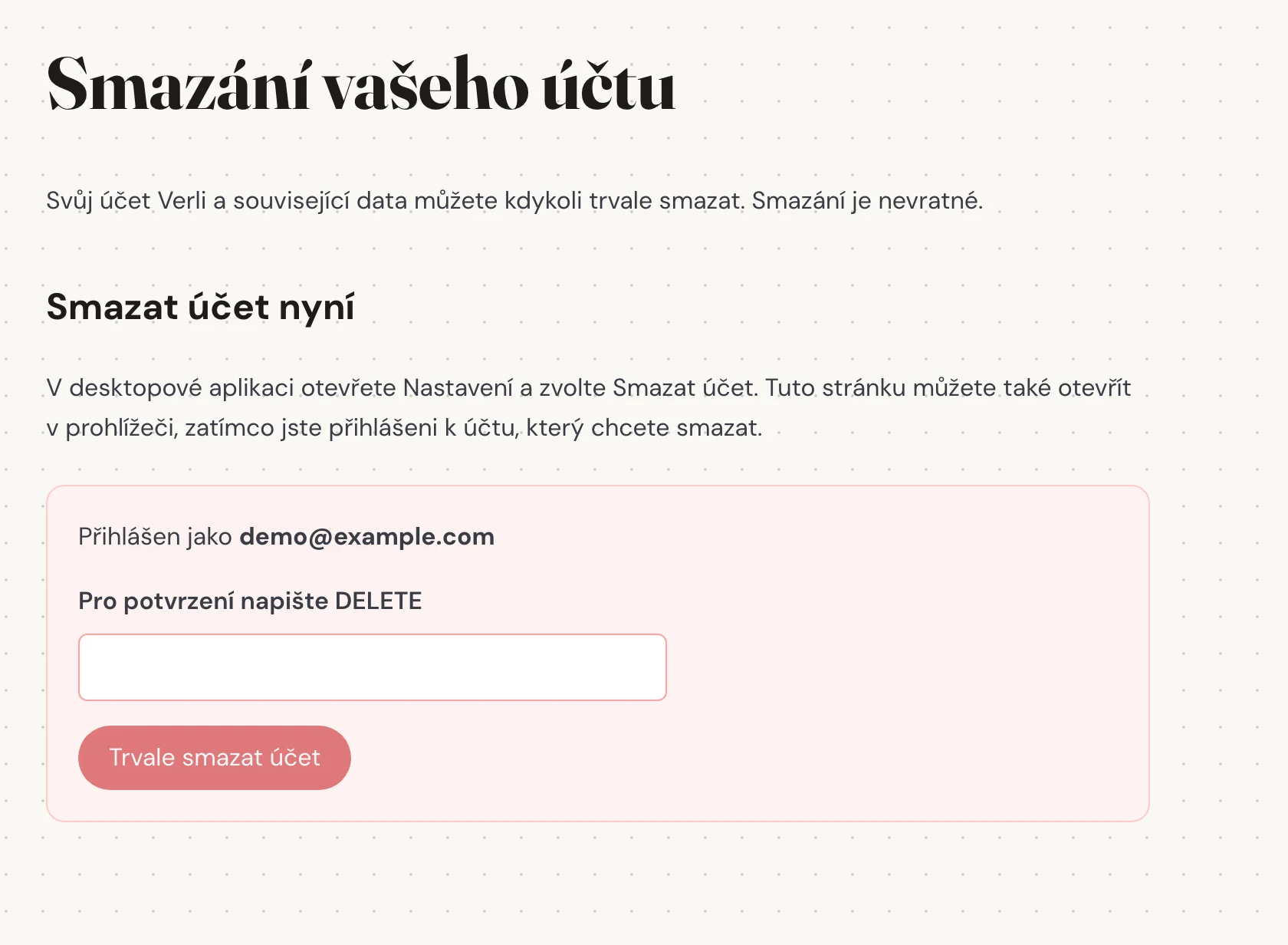
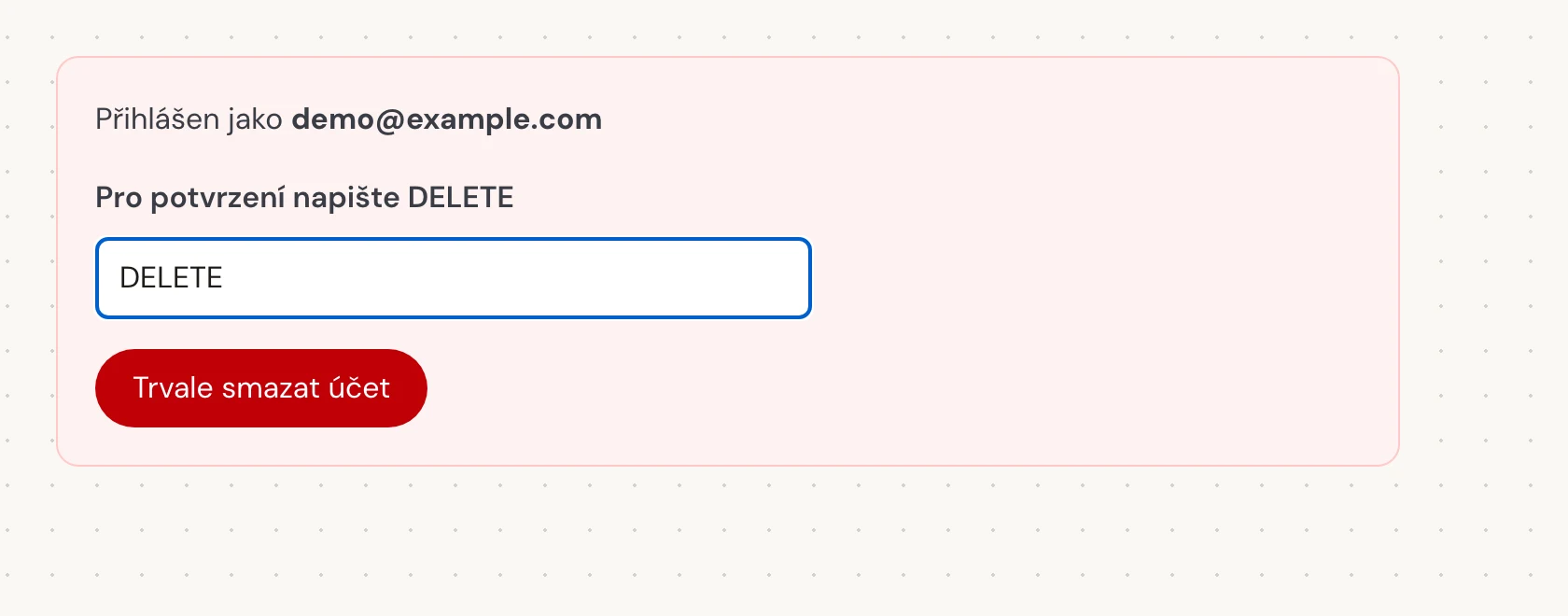
V poli Pro potvrzení napište DELETE zadejte přesné slovo DELETE velkými písmeny, i když Verli používáte v jiném jazyce. Poté vyberte Trvale smazat účet. Tím se účet trvale uzavře a smaže se jeho uložená historie.
Kontrola výsledku
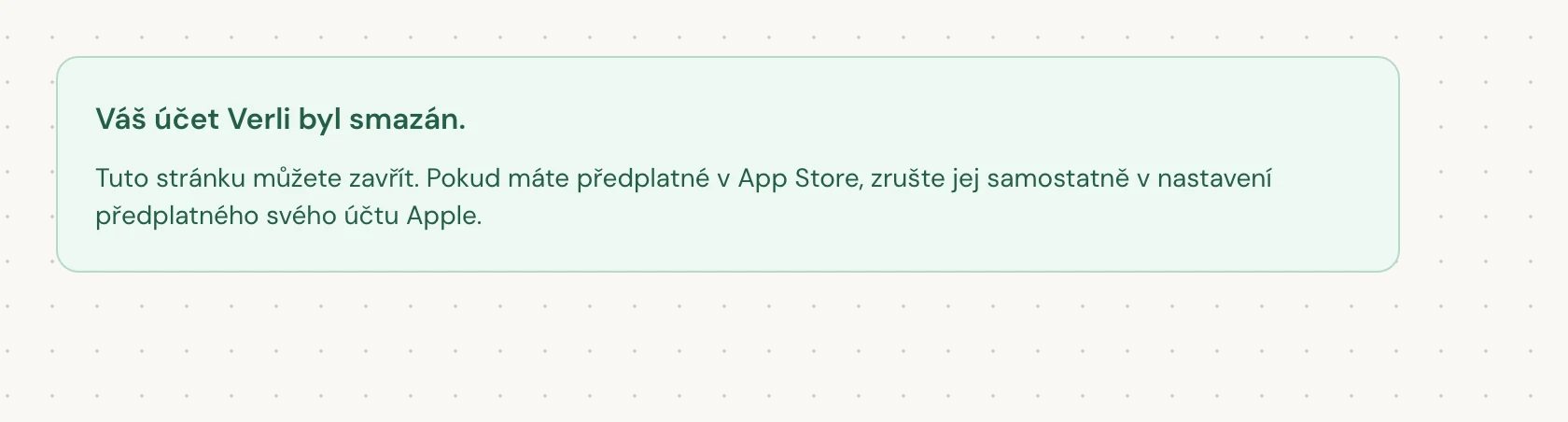
Váš účet Verli byl smazán. znamená, že smazání bylo dokončeno. Stránku můžete zavřít.
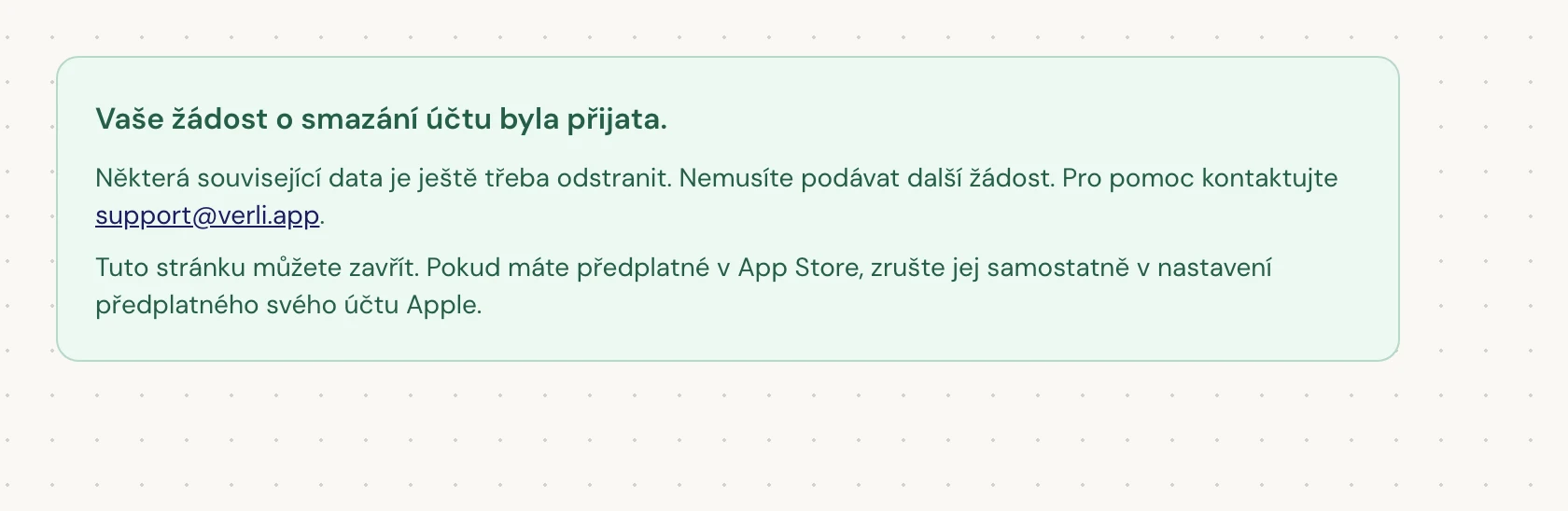
Pokud vidíte Vaše žádost o smazání účtu byla přijata., vaše žádost byla přijata a část čištění stále probíhá. Nepodávejte další žádost. Stránku můžete zavřít. Pokud potřebujete aktualizaci, kontaktujte support@verli.app.
Pokud se nemůžete přihlásit nebo vidíte chybu, pošlete e-mail na support@verli.app z e-mailové adresy svého účtu. Napište nám, zda chcete odstranit pouze historii, nebo smazat celý účet.
Pořád to nejde?
Napište nám přes stránku podpory. Uveďte, kterou verzi Verli používáte a co vidíte na obrazovce, a my vám pomůžeme to vyřešit.
Kontaktovat podporu