Διαγραφή ιστορικού απομαγνητοφωνήσεων ή του λογαριασμού σας
Το αποθηκευμένο ιστορικό απομαγνητοφωνήσεων ανήκει στον λογαριασμό σας στο Verli. Διαβάστε τις παρακάτω επιλογές πριν διαγράψετε οτιδήποτε: το κλείσιμο του λογαριασμού σας αφαιρεί επίσης την πρόσβασή σας και τα υπόλοιπα λεπτά.
Ποιο Verli χρησιμοποιείτε;
Διατηρήστε τον λογαριασμό σας και αφαιρέστε το ιστορικό
Το Verli προς το παρόν δεν διαθέτει κουμπί για τη διαγραφή μεμονωμένων αποθηκευμένων απομαγνητοφωνήσεων ή την εκκαθάριση μόνο του ιστορικού. Για να ζητήσετε αφαίρεση του αποθηκευμένου ιστορικού διατηρώντας παράλληλα τον λογαριασμό σας, στείλτε email στο support@verli.app από τη διεύθυνση email του λογαριασμού σας και αναφέρετε ότι θέλετε να διαγραφεί μόνο το ιστορικό απομαγνητοφωνήσεών σας. Μην διαγράψετε τον λογαριασμό σας για αυτήν την επιλογή.
Για να σταματήσετε την αποθήκευση μελλοντικών απομαγνητοφωνήσεων, ανοίξτε τις Ρυθμίσεις, απενεργοποιήστε το Αποθήκευση απομαγνητοφωνήσεων συσκέψεων και κλείστε τις Ρυθμίσεις. Αυτό δεν διαγράφει τις απομαγνητοφωνήσεις που έχουν ήδη αποθηκευτεί.
Πριν κλείσετε τον λογαριασμό σας
Η διαγραφή λογαριασμού αφαιρεί μόνιμα το προφίλ σύνδεσής σας, τις αποθηκευμένες απομαγνητοφωνήσεις και τα τμήματα απομαγνητοφώνησης, την προτίμηση αποθήκευσης ιστορικού, τον λογαριασμό χρέωσης, τα υπόλοιπα λεπτά, το ιστορικό χρήσης και τα δεδομένα κοινής χρήσης και μάρκετινγκ που συνδέονται με τον λογαριασμό. Δεν μπορείτε να το αναιρέσετε.
Ακυρώστε μια συνδρομή Apple App Store ξεχωριστά στις ρυθμίσεις συνδρομής του λογαριασμού σας Apple. Η διαγραφή λογαριασμού δεν σταματά την αυτόματη ανανέωσή της. Εξάγετε οτιδήποτε θέλετε να διατηρήσετε πρώτα. Τα ληφθέντα αρχεία και τα μη συγχρονισμένα αντίγραφα ανάκτησης στις συσκευές σας δεν διαγράφονται από τη διαγραφή στην πλευρά του διακομιστή.
Διαγράψτε τον λογαριασμό σας και το αποθηκευμένο ιστορικό
Σε ένα πρόγραμμα περιήγησης, ανοίξτε τη διεύθυνση https://app.verli.app/account/delete?locale=el και συνδεθείτε με τον ίδιο λογαριασμό που χρησιμοποιείτε στο Verli. Στην εφαρμογή για υπολογιστή μπορείτε επίσης να ανοίξετε τις Ρυθμίσεις και να επιλέξετε Διαγραφή λογαριασμού. Τα παρακάτω βήματα του προγράμματος περιήγησης είναι τα ίδια για Windows, Mac, Chrome και το διαδίκτυο.
Ελέγξτε το email που εμφανίζεται δίπλα στο Συνδεδεμένος ως. Βεβαιωθείτε ότι είναι ο λογαριασμός του οποίου το αποθηκευμένο ιστορικό θέλετε να αφαιρέσετε. Διαβάστε τι θα διαγραφεί πριν συνεχίσετε.
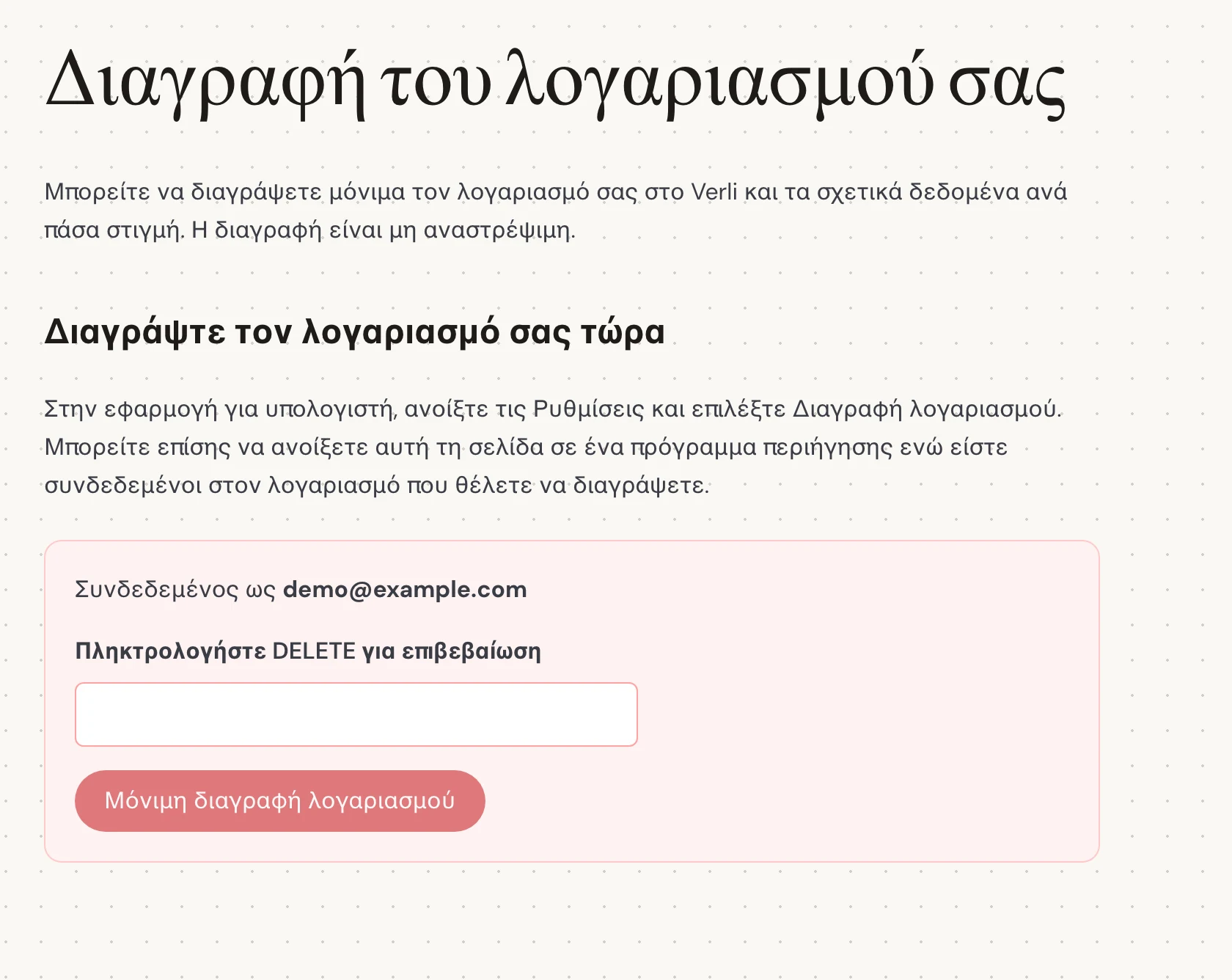
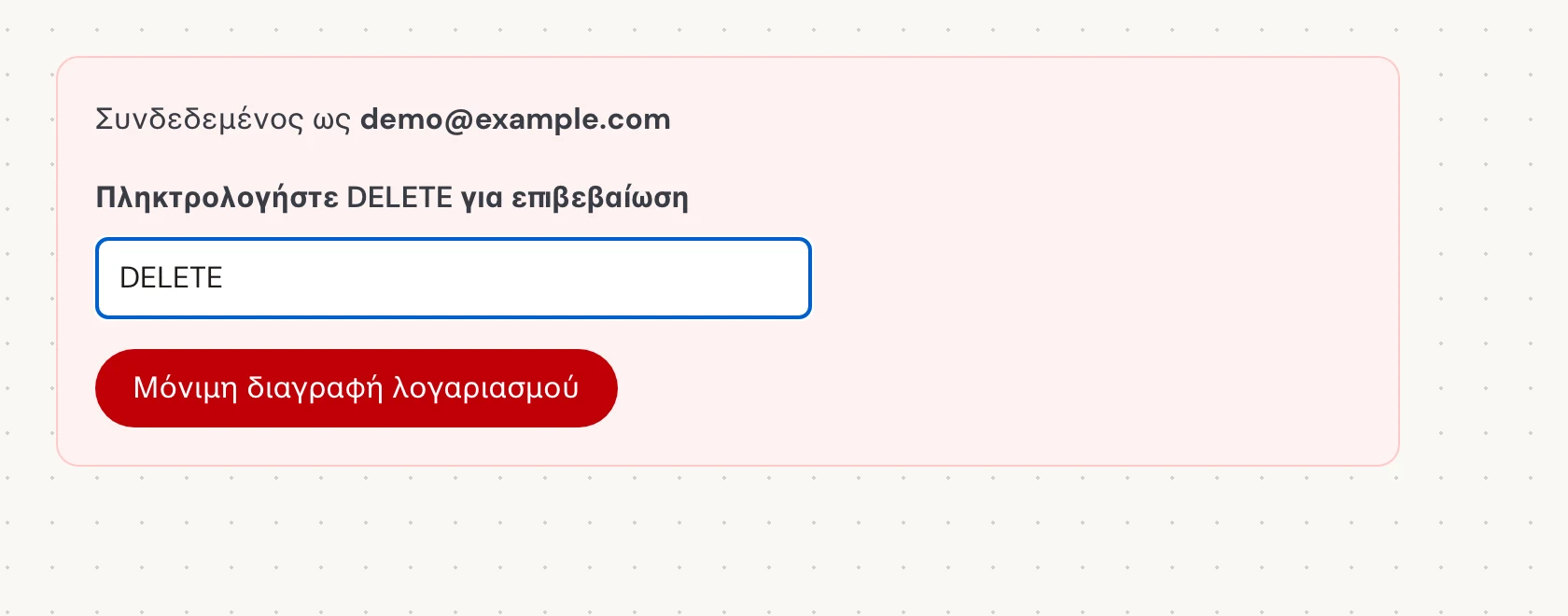
Στο Πληκτρολογήστε DELETE για επιβεβαίωση, εισαγάγετε την ακριβή λέξη με κεφαλαία DELETE, ακόμα κι αν χρησιμοποιείτε το Verli σε άλλη γλώσσα. Στη συνέχεια, επιλέξτε Μόνιμη διαγραφή λογαριασμού. Αυτό κλείνει μόνιμα τον λογαριασμό και διαγράφει το αποθηκευμένο ιστορικό του.
Ελέγξτε το αποτέλεσμα
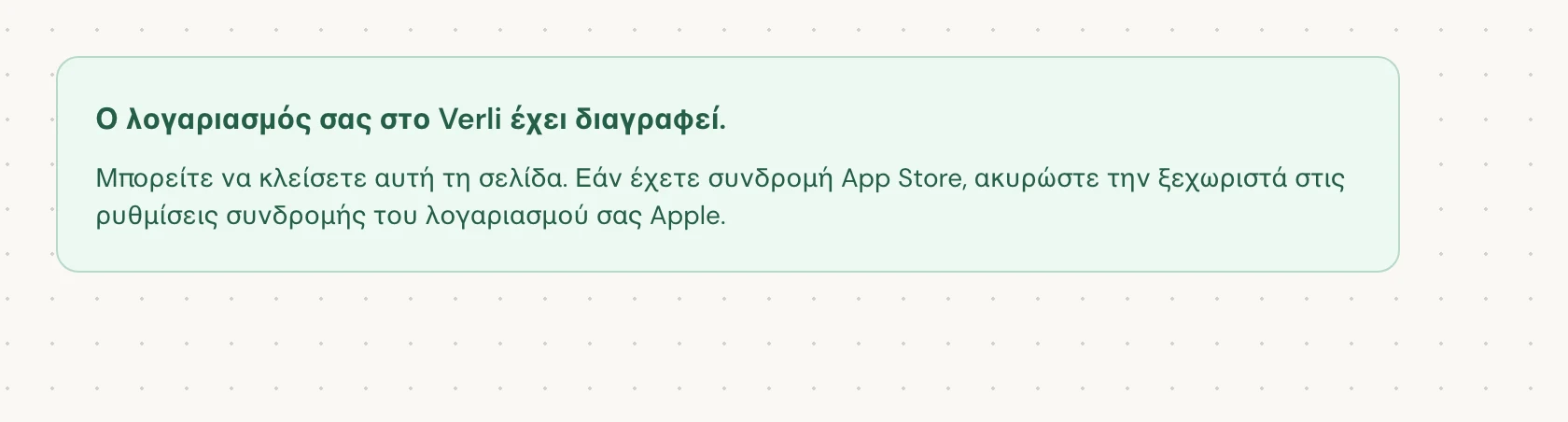
Ο λογαριασμός σας στο Verli έχει διαγραφεί. σημαίνει ότι η διαγραφή έχει ολοκληρωθεί. Μπορείτε να κλείσετε τη σελίδα.
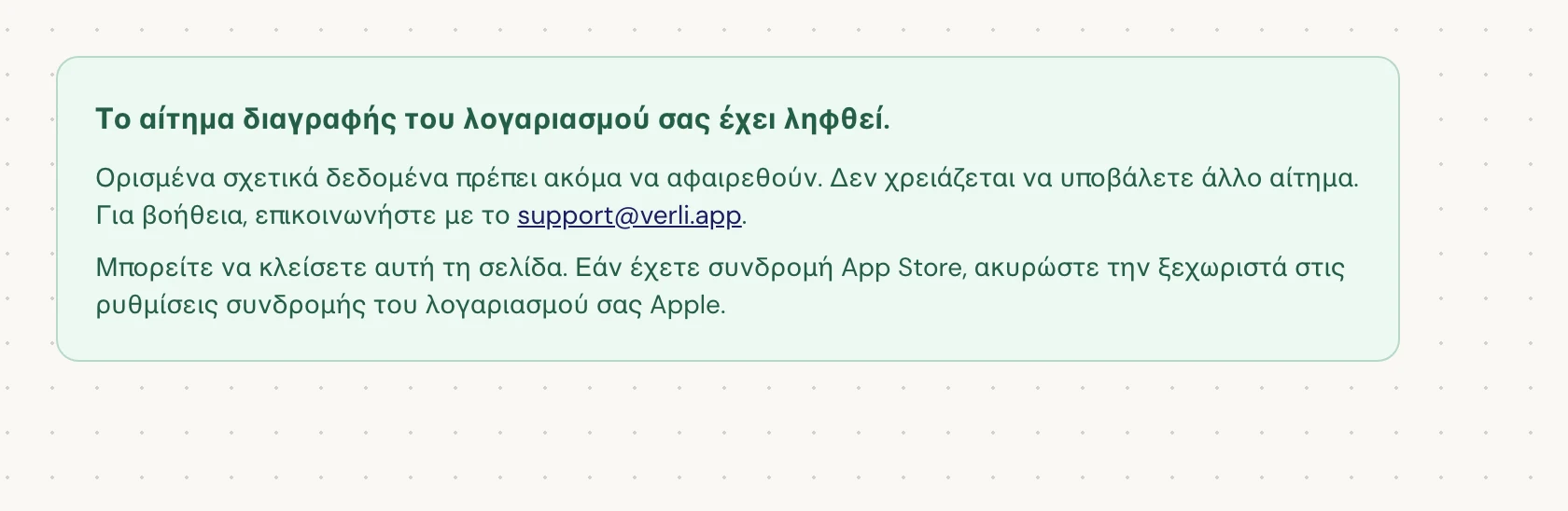
Εάν δείτε Το αίτημα διαγραφής του λογαριασμού σας έχει ληφθεί., το αίτημά σας έγινε δεκτό και κάποια εκκαθάριση εκκρεμεί ακόμα. Μην υποβάλετε άλλο αίτημα. Μπορείτε να κλείσετε τη σελίδα. Επικοινωνήστε με το support@verli.app εάν χρειάζεστε ενημέρωση.
Εάν δεν μπορείτε να συνδεθείτε ή βλέπετε σφάλμα, στείλτε email στο support@verli.app από τη διεύθυνση email του λογαριασμού σας. Πείτε μας αν θέλετε αφαίρεση μόνο του ιστορικού ή πλήρη διαγραφή λογαριασμού.
Ακόμα δεν λειτουργεί;
Στείλτε μας μήνυμα από τη σελίδα υποστήριξης. Πείτε μας ποιο Verli χρησιμοποιείτε και τι βλέπετε στην οθόνη, και θα σας βοηθήσουμε να το λύσετε.
Επικοινωνία με την υποστήριξη