حذف تاریخچه رونویسی یا حساب کاربری
تاریخچه رونویسیهای ذخیرهشده متعلق به حساب Verli شماست. پیش از حذف هر چیزی، گزینههای زیر را مطالعه کنید: بستن حساب، دسترسی شما و دقایق باقیمانده را نیز حذف میکند.
از کدام Verli استفاده میکنید؟
حفظ حساب و حذف تاریخچه
Verli در حال حاضر دکمهای برای حذف رونویسیهای ذخیرهشده به صورت تکی یا پاک کردن فقط تاریخچه ندارد. برای درخواست حذف تاریخچه ذخیرهشده در حالی که حساب خود را حفظ میکنید، از آدرس ایمیل حساب خود به support@verli.app ایمیل بزنید و ذکر کنید که فقط میخواهید تاریخچه رونویسیهایتان حذف شود. برای این گزینه، حساب خود را حذف نکنید.
برای توقف ذخیره رونویسیهای آینده، تنظیمات را باز کنید، ذخیره رونویسیهای جلسه را خاموش کرده و تنظیمات را ببندید. این کار رونویسیهایی که قبلاً ذخیره شدهاند را پاک نمیکند.
پیش از بستن حساب کاربری
حذف حساب به طور دائمی نمایه ورود، رونویسیهای ذخیرهشده و بخشهای رونویسی، تنظیمات ذخیرهسازی تاریخچه، حساب صورتحساب، دقایق باقیمانده، تاریخچه استفاده و دادههای اشتراکگذاری و بازاریابی مرتبط با حساب را پاک میکند. این عمل غیرقابل بازگشت است.
اشتراک Apple App Store را جداگانه در تنظیمات اشتراک حساب اپل خود لغو کنید. حذف حساب، تمدید خودکار اشتراک را متوقف نمیکند. هر چیزی که میخواهید نگه دارید را ابتدا صادر (Export) کنید. فایلهای دانلودشده و نسخههای بازیابی همگامسازینشده روی دستگاههای شما با حذف از سمت سرور پاک نمیشوند.
حذف حساب و تاریخچه ذخیرهشده
در مرورگر، آدرس https://app.verli.app/account/delete?locale=fa را باز کرده و با همان حسابی که در Verli استفاده میکنید وارد شوید. در نسخه دسکتاپ نیز میتوانید تنظیمات را باز کرده و حذف حساب کاربری را انتخاب کنید. مراحل مرورگر در زیر برای Windows، Mac، Chrome و وب یکسان است.
ایمیل نمایشدادهشده در کنار وارد شده به عنوان را بررسی کنید. مطمئن شوید که این همان حسابی است که میخواهید تاریخچه ذخیرهشده آن را حذف کنید. پیش از ادامه، آنچه حذف خواهد شد را مطالعه کنید.
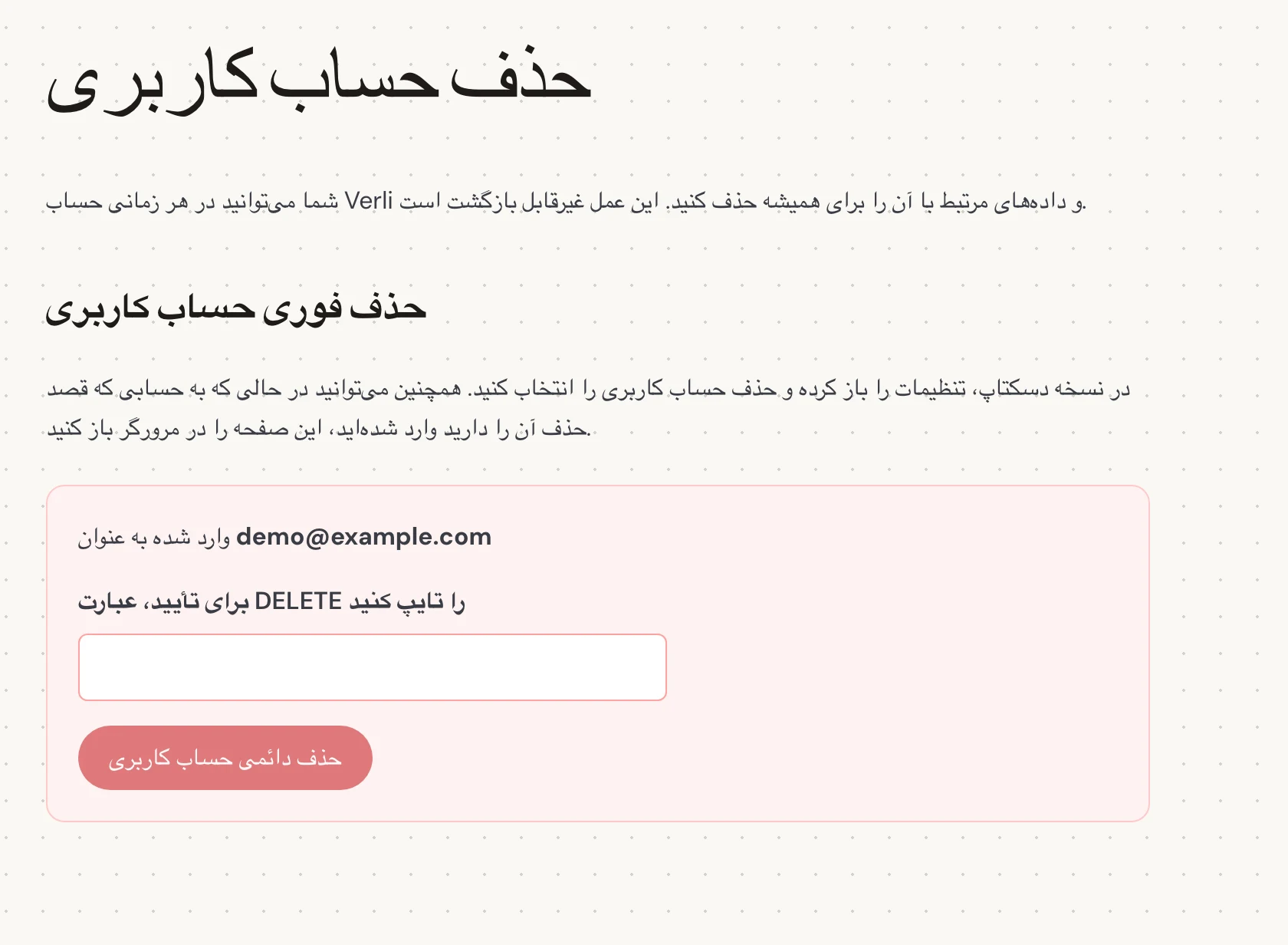
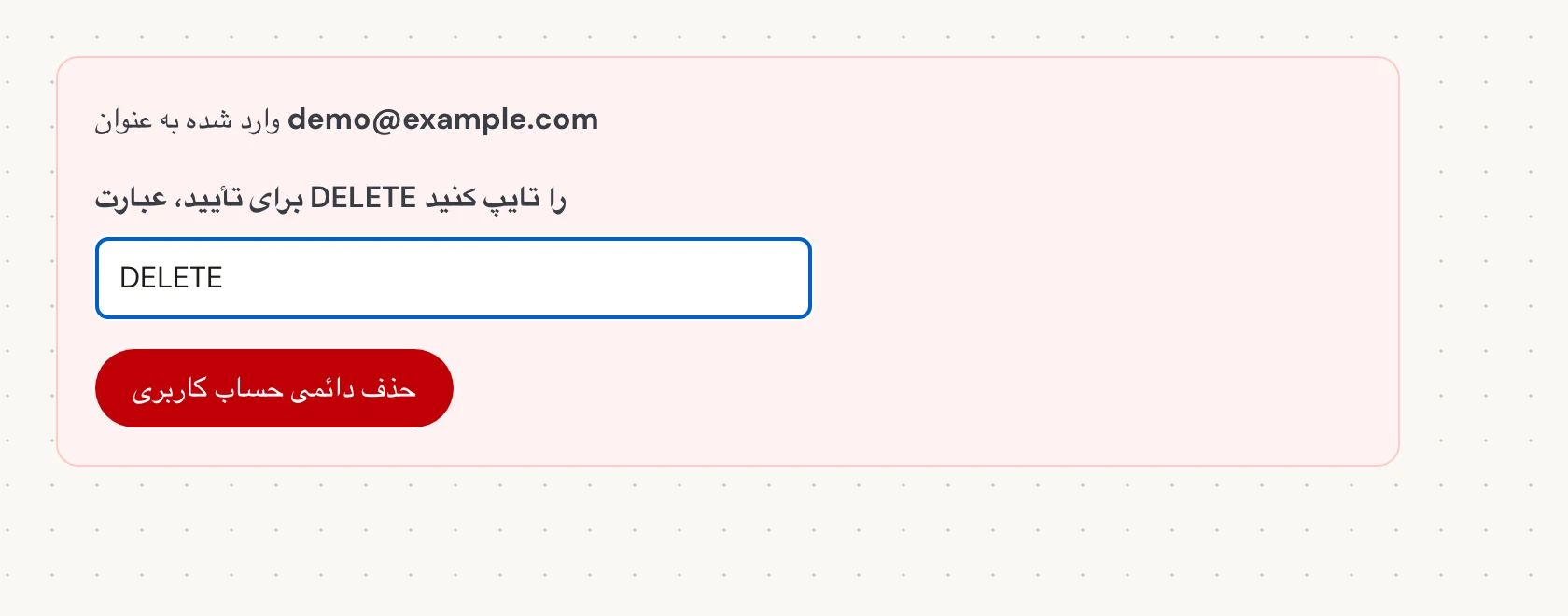
در بخش برای تأیید، عبارت DELETE را تایپ کنید، کلمه دقیق و با حروف بزرگ DELETE را وارد کنید، حتی اگر از Verli به زبان دیگری استفاده میکنید. سپس حذف دائمی حساب کاربری را انتخاب کنید. این کار حساب را برای همیشه میبندد و تاریخچه ذخیرهشده آن را حذف میکند.
بررسی نتیجه
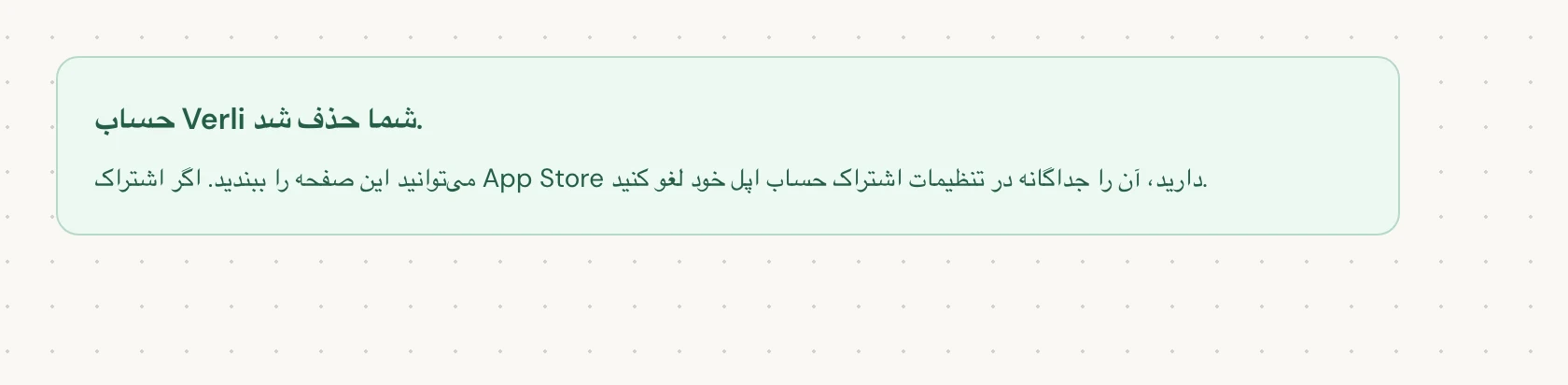
حساب Verli شما حذف شد. به این معنی است که حذف با موفقیت انجام شده است. میتوانید صفحه را ببندید.
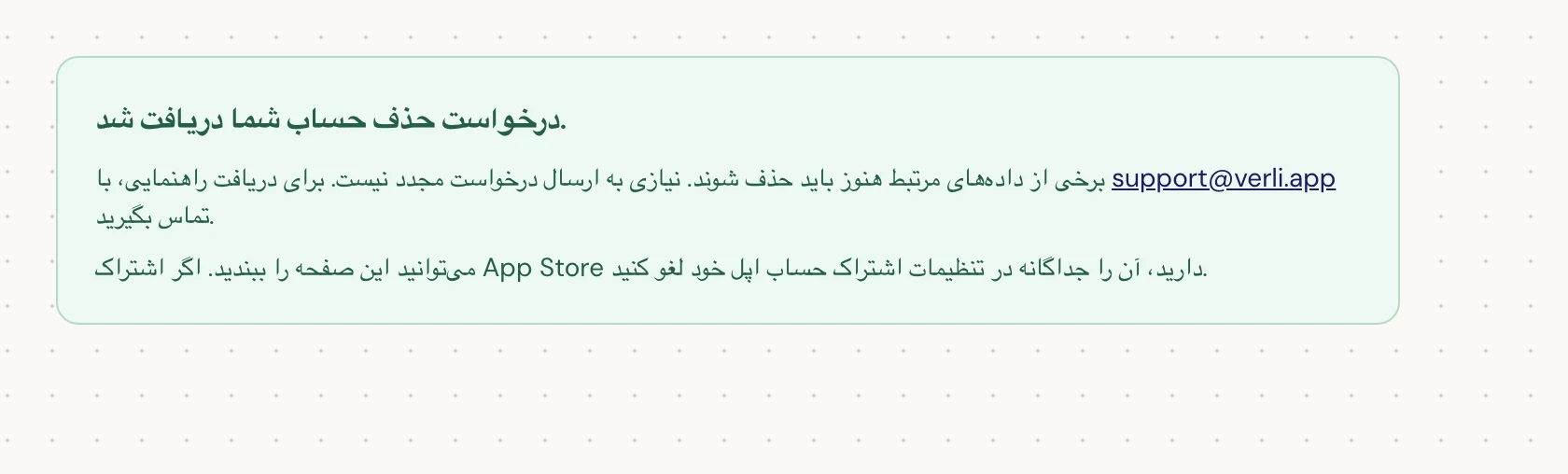
اگر درخواست حذف حساب شما دریافت شد. را مشاهده کردید، درخواست شما پذیرفته شده و برخی پاکسازیها هنوز در حال انجام است. درخواست دیگری ارسال نکنید. میتوانید صفحه را ببندید. اگر نیاز به بهروزرسانی دارید با support@verli.app تماس بگیرید.
اگر نمیتوانید وارد شوید یا خطایی مشاهده میکنید، از آدرس ایمیل حساب خود به support@verli.app ایمیل بزنید. به ما بگویید که آیا حذف فقط تاریخچه را میخواهید یا حذف کامل حساب کاربری.
هنوز مشکل دارید؟
از صفحه پشتیبانی برای ما پیام بفرستید. بگویید از کدام Verli استفاده میکنید و چه چیزی روی صفحه میبینید تا در حل مشکل کمکتان کنیم.
تماس با پشتیبانی