Átiratok előzményeinek vagy fiókjának törlése
A mentett átiratok előzményei a Verli-fiókjához tartoznak. Olvassa el az alábbi lehetőségeket, mielőtt bármit törölne: a fiók bezárása a hozzáférését és a fennmaradó perceit is megszünteti.
Melyik Verlit használja?
Fiók megtartása és előzmények törlése
A Verli jelenleg nem rendelkezik külön gombbal az egyes mentett átiratok törlésére vagy csak az előzmények törlésére. Ha a fiókja megtartása mellett szeretné kérni a mentett előzmények törlését, írjon a support@verli.app címre a fiókjához tartozó e-mail címről, és jelezze, hogy csak az átiratok előzményeit szeretné töröltetni. Ehhez a lehetőséghez ne törölje a fiókját.
A jövőbeli átiratok mentésének leállításához nyissa meg a Beállítások menüpontot, kapcsolja ki a Megbeszélések átiratainak mentése opciót, majd zárja be a Beállításokat. Ez nem törli a már mentett átiratokat.
Mielőtt bezárná a fiókját
A fiók törlése véglegesen eltávolítja a bejelentkezési profilját, a mentett átiratokat és átiratszegmenseket, az előzmények mentésére vonatkozó beállításokat, a számlázási fiókját, a fennmaradó perceket, a használati előzményeket, valamint a fiókhoz kapcsolt megosztási és marketingadatokat. Ezt nem lehet visszavonni.
Az Apple App Store-előfizetést külön mondja le az Apple-fiókja előfizetési beállításaiban. A fiók törlése nem állítja le az automatikus megújítást. Először exportáljon mindent, amit meg szeretne tartani. A letöltött fájlok és az eszközökön lévő, nem szinkronizált helyreállítási másolatok nem törlődnek a szerveroldali törléssel.
Fiók és mentett előzmények törlése
Böngészőben nyissa meg a https://app.verli.app/account/delete?locale=hu oldalt, és jelentkezzen be ugyanazzal a fiókkal, amelyet a Verli alkalmazásban használ. Az asztali alkalmazásban megnyithatja a Beállítások menüpontot, és választhatja a Fiók törlése lehetőséget. Az alábbi böngészős lépések megegyeznek Windows, Mac, Chrome és webes környezetben.
Ellenőrizze a Bejelentkezve mint mellett megjelenő e-mail címet. Győződjön meg róla, hogy az a fiók, amelynek a mentett előzményeit törölni szeretné. A folytatás előtt olvassa el, mi fog törlődni.
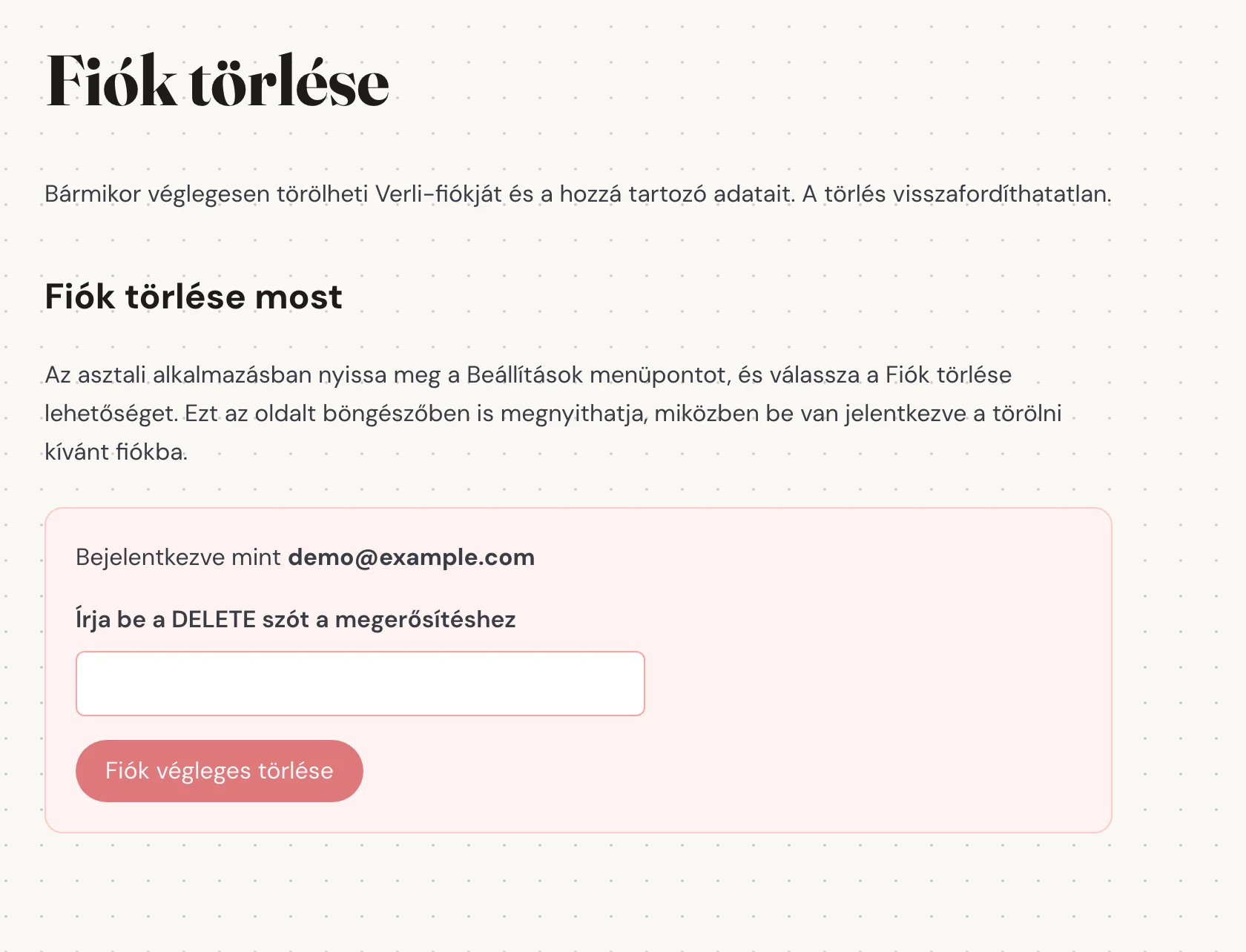
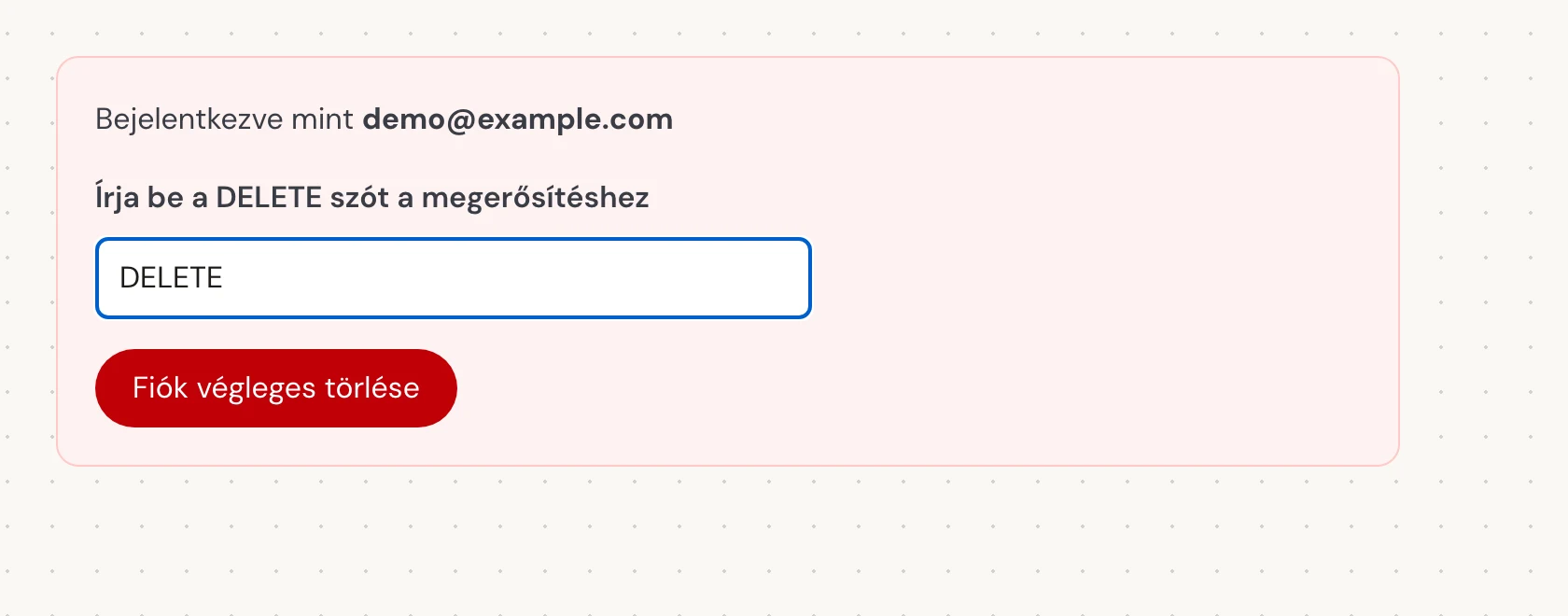
A Írja be a DELETE szót a megerősítéshez mezőbe írja be pontosan, nagybetűkkel a DELETE szót, még akkor is, ha a Verli alkalmazást más nyelven használja. Ezután válassza a Fiók végleges törlése lehetőséget. Ez véglegesen bezárja a fiókot és törli a mentett előzményeket.
Eredmény ellenőrzése
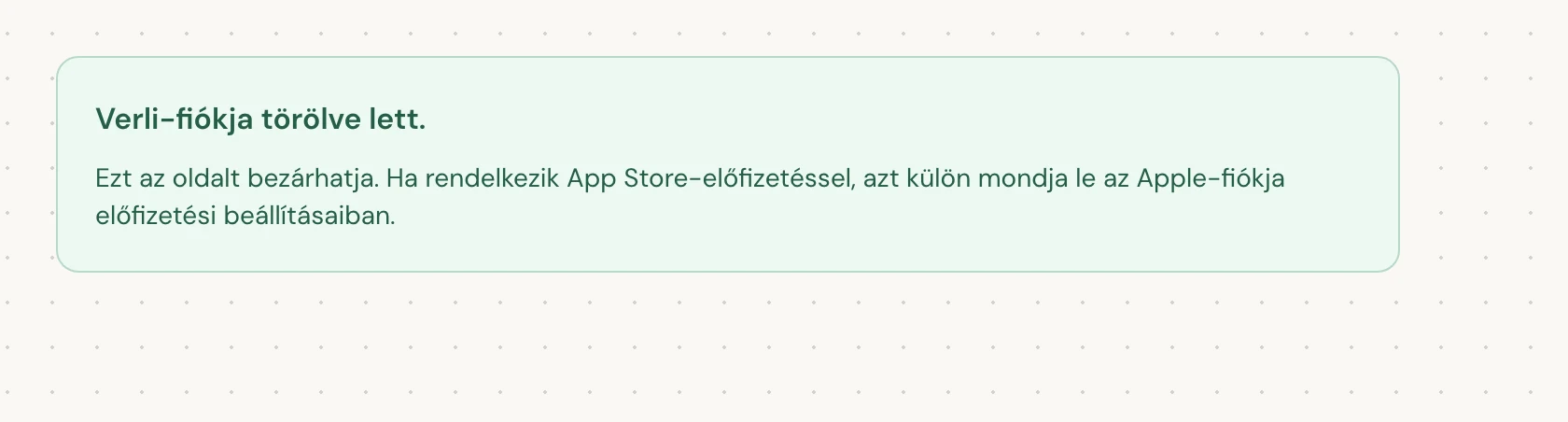
A Verli-fiókja törölve lett. állapot azt jelenti, hogy a törlés befejeződött. Bezárhatja az oldalt.
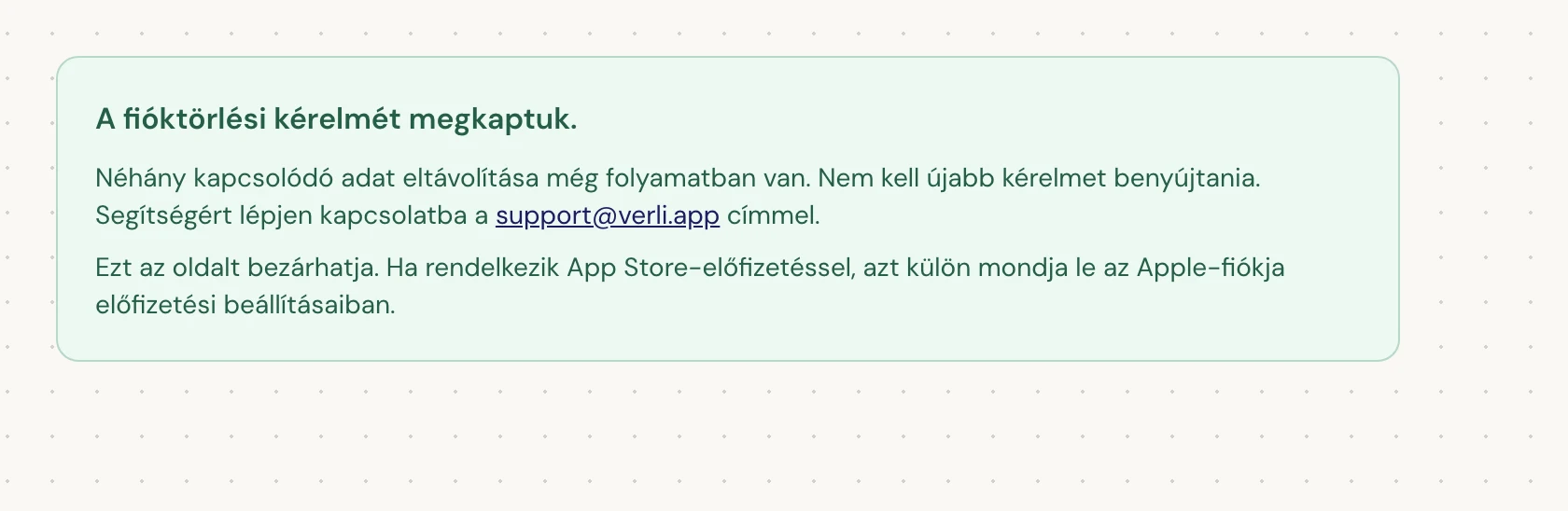
Ha a A fióktörlési kérelmét megkaptuk. állapotot látja, a kérelmét elfogadtuk, és bizonyos adatok tisztítása még folyamatban van. Ne küldjön újabb kérelmet. Bezárhatja az oldalt. Ha frissítésre van szüksége, lépjen kapcsolatba a support@verli.app címmel.
Ha nem tud bejelentkezni vagy hibát tapasztal, írjon a support@verli.app címre a fiókjához tartozó e-mail címről. Írja meg, hogy csak az előzmények törlését vagy a teljes fiók törlését kéri.
Még mindig elakadt?
Írjon nekünk a támogatási oldalról. Mondja el, melyik Verlit használja, és mit lát a képernyőn, mi pedig segítünk megoldani.
Kapcsolatfelvétel a támogatással