Padam sejarah transkrip atau akaun anda
Sejarah transkrip yang disimpan adalah milik akaun Verli anda. Baca pilihan di bawah sebelum memadam apa-apa: menutup akaun anda juga akan memadamkan akses dan baki minit anda.
Verli yang mana anda gunakan?
Kekalkan akaun anda dan alih keluar sejarah
Verli pada masa ini tidak mempunyai butang untuk memadam transkrip yang disimpan secara individu atau mengosongkan sejarah sahaja. Untuk meminta pemadaman sejarah yang disimpan sambil mengekalkan akaun anda, e-mel support@verli.app daripada alamat e-mel akaun anda dan nyatakan bahawa anda hanya mahu sejarah transkrip anda dipadamkan. Jangan padam akaun anda untuk pilihan ini.
Untuk berhenti menyimpan transkrip masa depan, buka Tetapan, matikan Simpan transkrip mesyuarat, dan tutup Tetapan. Ini tidak memadamkan transkrip yang telah disimpan.
Sebelum anda menutup akaun anda
Pemadaman akaun memadamkan profil log masuk, transkrip yang disimpan dan segmen transkrip, keutamaan penyimpanan sejarah, akaun pengebilan, baki minit, sejarah penggunaan, serta data perkongsian dan pemasaran yang dipautkan dengan akaun anda secara kekal. Anda tidak boleh membatalkannya.
Batalkan langganan Apple App Store secara berasingan dalam tetapan langganan akaun Apple anda. Pemadaman akaun tidak menghentikan pembaharuan automatiknya. Eksport apa-apa yang anda ingin simpan terlebih dahulu. Fail yang dimuat turun dan salinan pemulihan yang tidak disegerakkan pada peranti anda tidak dipadamkan oleh pemadaman sebelah pelayan.
Padam akaun dan sejarah yang disimpan
Dalam pelayar, buka https://app.verli.app/account/delete?locale=ms dan log masuk dengan akaun yang sama yang anda gunakan dalam Verli. Dalam aplikasi desktop, anda juga boleh membuka Tetapan dan pilih Padam akaun. Langkah pelayar di bawah adalah sama untuk Windows, Mac, Chrome dan web.
Semak e-mel yang ditunjukkan di sebelah Log masuk sebagai. Pastikan ia adalah akaun yang sejarah simpannya ingin anda alih keluar. Baca perkara yang akan dipadamkan sebelum meneruskan.
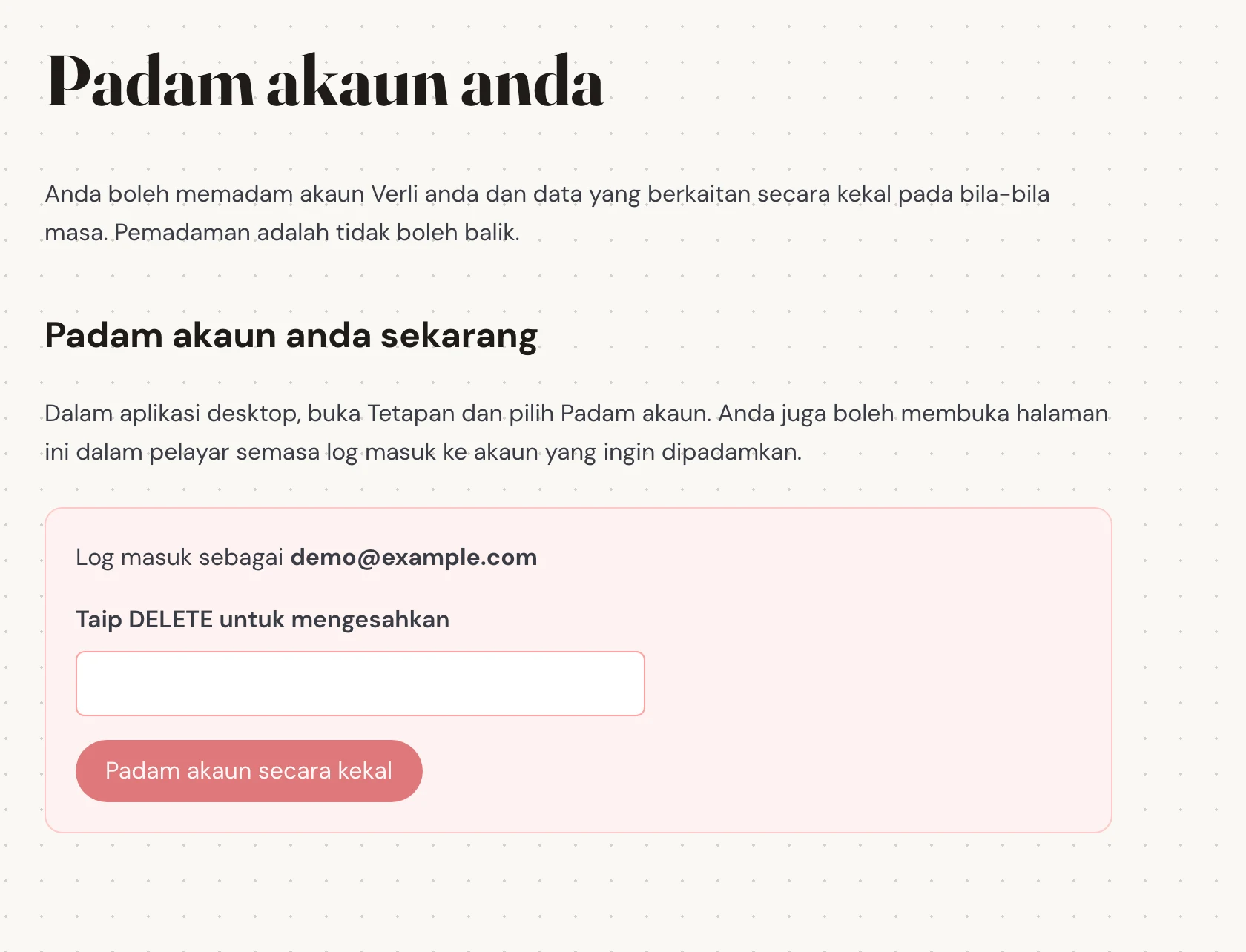
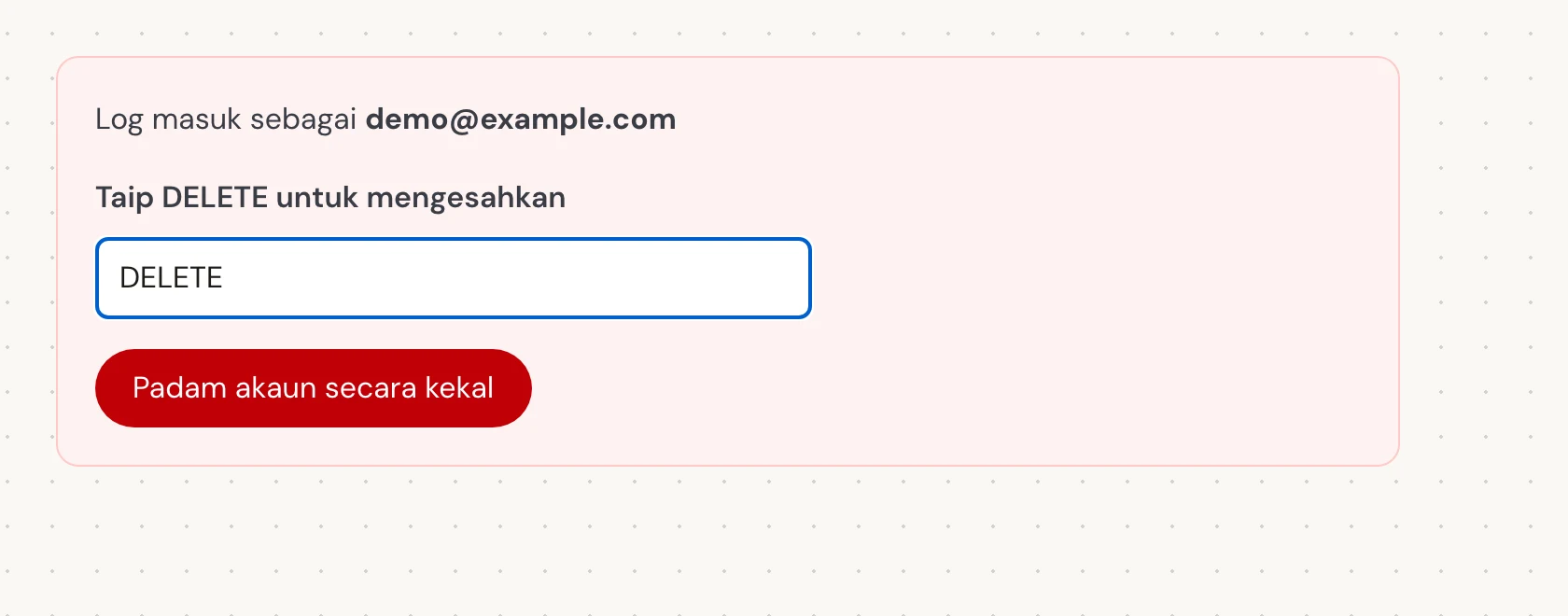
Dalam Taip DELETE untuk mengesahkan, masukkan perkataan huruf besar yang tepat DELETE, walaupun anda menggunakan Verli dalam bahasa lain. Kemudian pilih Padam akaun secara kekal. Ini menutup akaun secara kekal dan memadamkan sejarah yang disimpan.
Semak keputusan
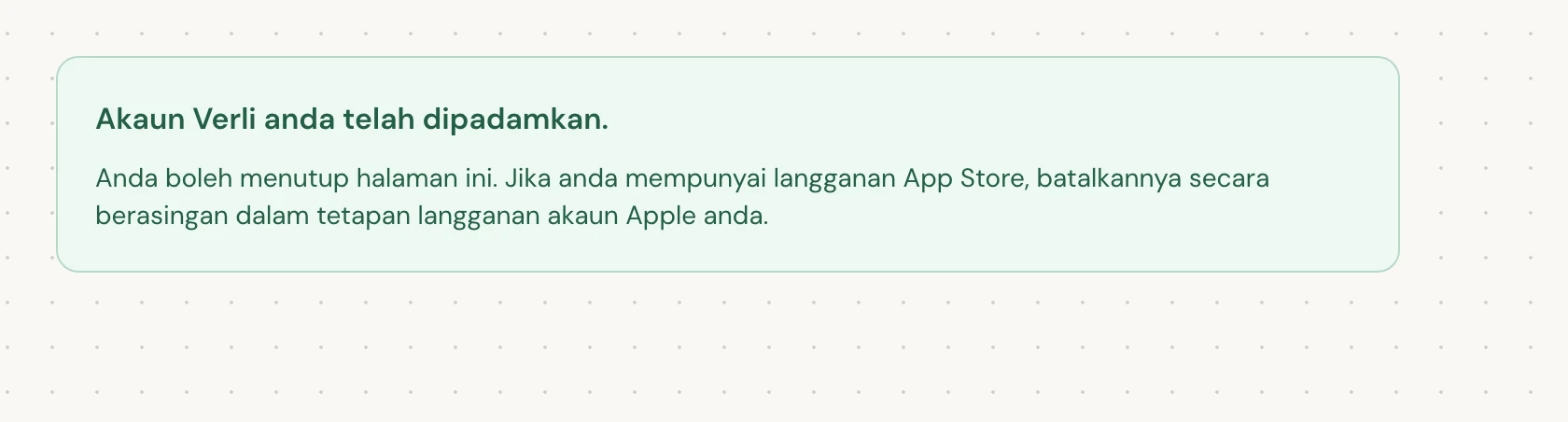
Akaun Verli anda telah dipadamkan. bermaksud pemadaman telah selesai. Anda boleh menutup halaman tersebut.
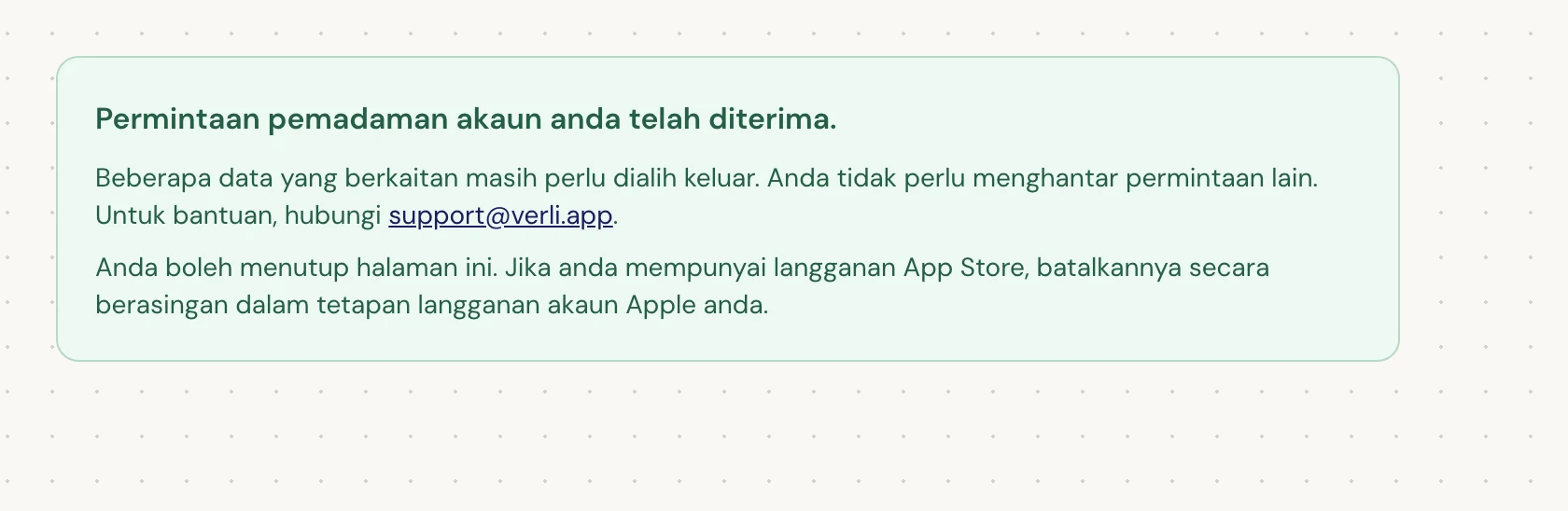
Jika anda melihat Permintaan pemadaman akaun anda telah diterima., permintaan anda telah diterima dan beberapa pembersihan masih belum selesai. Jangan hantar permintaan lain. Anda boleh menutup halaman tersebut. Hubungi support@verli.app jika anda memerlukan kemas kini.
Jika anda tidak boleh log masuk atau melihat ralat, e-mel support@verli.app daripada alamat e-mel akaun tersebut. Beritahu kami sama ada anda mahukan pemadaman sejarah sahaja atau pemadaman akaun sepenuhnya.
Masih ada masalah?
Hantar mesej kepada kami dari halaman sokongan. Beritahu kami Verli yang mana anda gunakan dan apa yang anda lihat pada skrin, dan kami akan membantu anda menyelesaikannya.
Hubungi sokongan