Usuń historię transkrypcji lub swoje konto
Zapisana historia transkrypcji należy do Twojego konta Verli. Przeczytaj poniższe opcje przed usunięciem czegokolwiek: zamknięcie konta powoduje również utratę dostępu i pozostałych minut.
Której wersji Verli używasz?
Zachowaj konto i usuń historię
Verli obecnie nie posiada przycisku do usuwania pojedynczych zapisanych transkrypcji ani czyszczenia samej historii. Aby zażądać usunięcia zapisanej historii przy zachowaniu konta, wyślij e-mail na adres support@verli.app z adresu e-mail swojego konta i napisz, że chcesz usunąć tylko historię transkrypcji. Nie usuwaj konta w przypadku tej opcji.
Aby przestać zapisywać przyszłe transkrypcje, otwórz Ustawienia, wyłącz Zapisuj transkrypcje spotkań i zamknij Ustawienia. Nie powoduje to usunięcia już zapisanych transkrypcji.
Zanim zamkniesz konto
Usunięcie konta trwale usuwa Twój profil logowania, zapisane transkrypcje i segmenty transkrypcji, preferencje zapisywania historii, konto rozliczeniowe, pozostałe minuty, historię użycia oraz powiązane z kontem dane udostępniania i marketingowe. Nie można tego cofnąć.
Anuluj subskrypcję Apple App Store oddzielnie w ustawieniach subskrypcji swojego konta Apple. Usunięcie konta nie zatrzymuje automatycznego odnawiania. Najpierw wyeksportuj wszystko, co chcesz zachować. Pobrane pliki i niezsynchronizowane kopie odzyskiwania na Twoich urządzeniach nie są usuwane przez usunięcie po stronie serwera.
Usuń swoje konto i zapisaną historię
W przeglądarce otwórz https://app.verli.app/account/delete?locale=pl i zaloguj się na to samo konto, którego używasz w Verli. W aplikacji komputerowej możesz również otworzyć Ustawienia i wybrać Usuń konto. Poniższe kroki w przeglądarce są takie same dla Windows, Mac, Chrome i wersji internetowej.
Sprawdź adres e-mail wyświetlony obok Zalogowano jako. Upewnij się, że jest to konto, którego zapisaną historię chcesz usunąć. Przed kontynuowaniem przeczytaj, co zostanie usunięte.
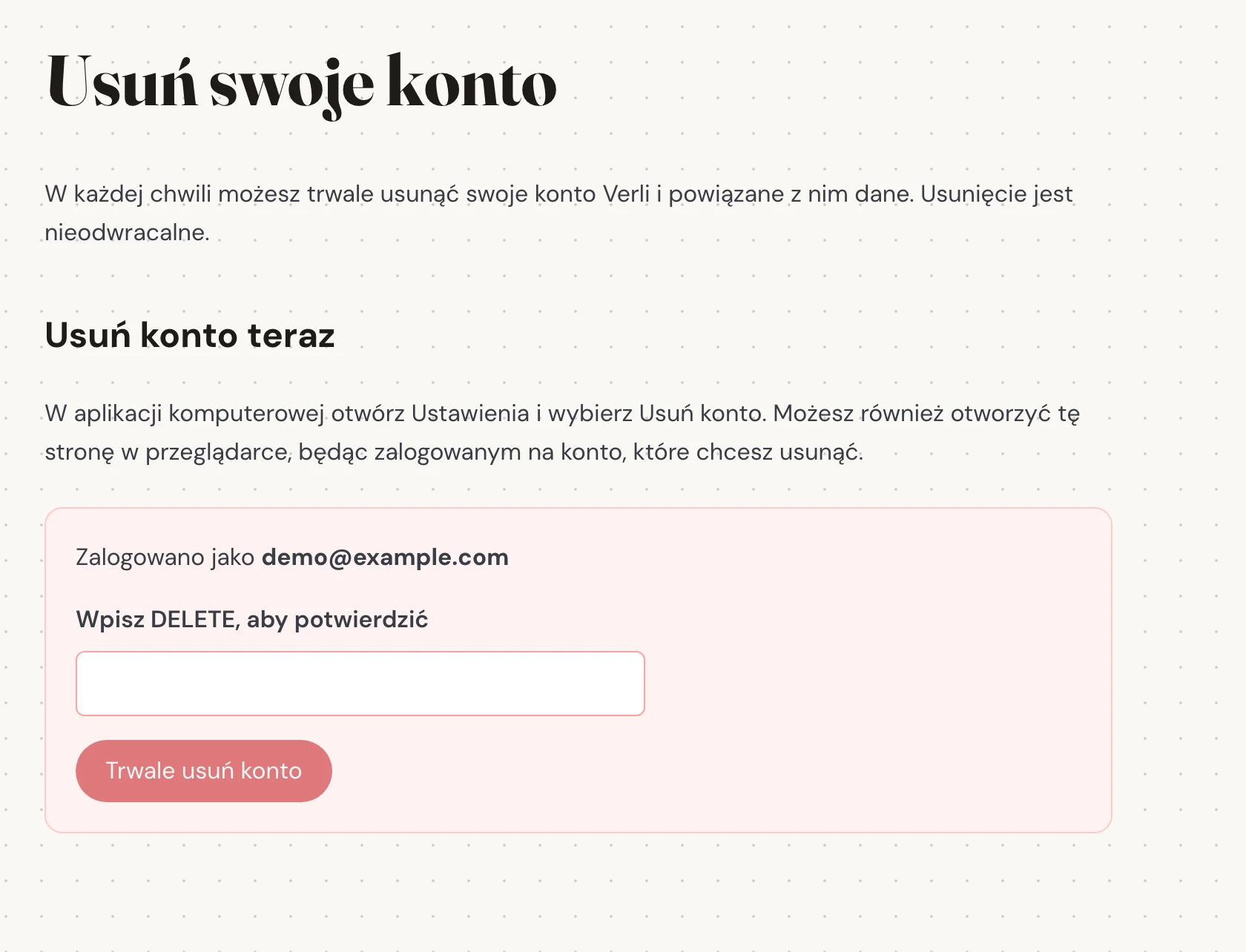
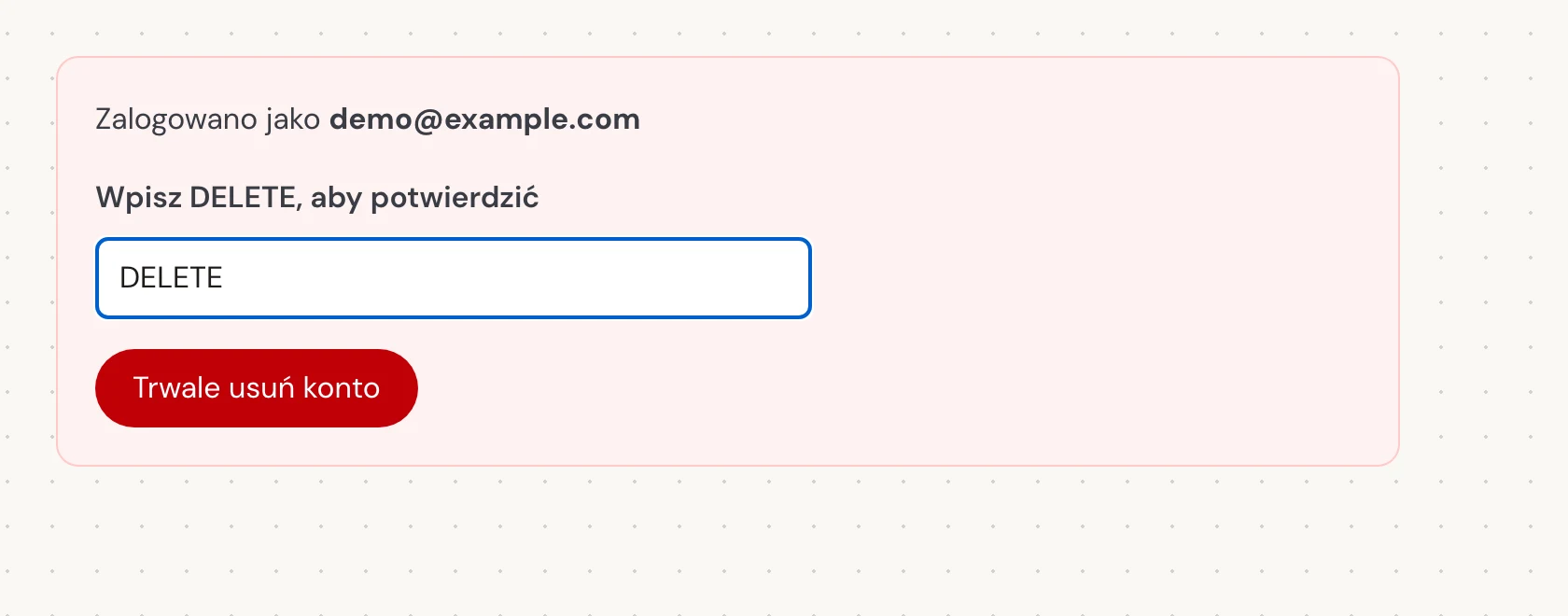
W polu Wpisz DELETE, aby potwierdzić wpisz dokładnie wielkimi literami słowo DELETE, nawet jeśli używasz Verli w innym języku. Następnie wybierz Trwale usuń konto. To trwale zamknie konto i usunie jego zapisaną historię.
Sprawdź wynik
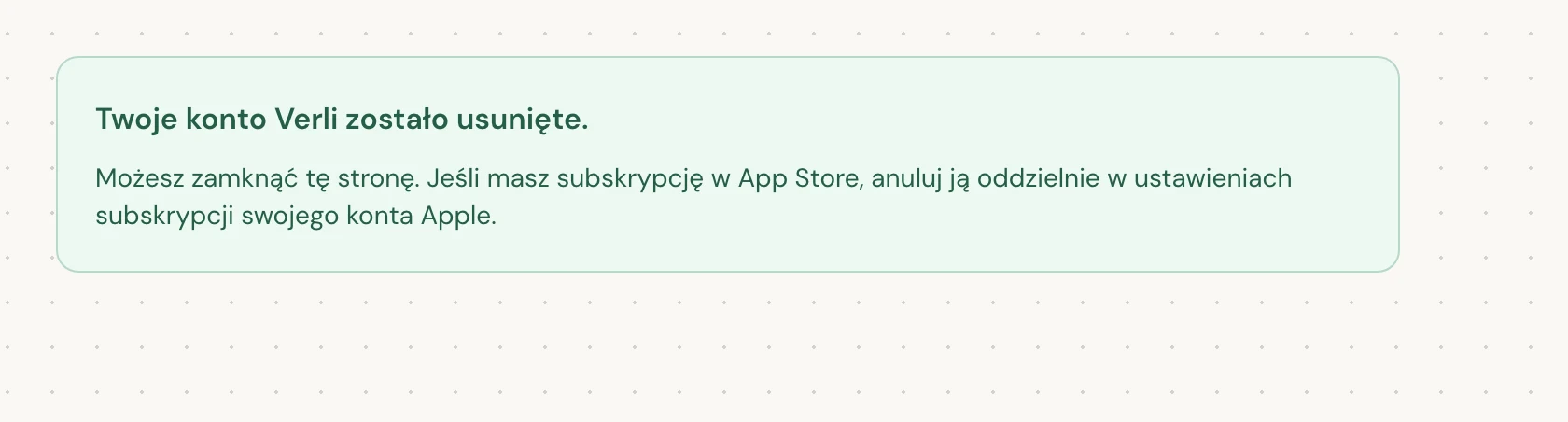
Twoje konto Verli zostało usunięte. oznacza, że usunięcie zostało zakończone. Możesz zamknąć stronę.
Jeśli widzisz Twoja prośba o usunięcie konta została przyjęta., Twoja prośba została przyjęta, a czyszczenie danych jest w toku. Nie wysyłaj kolejnej prośby. Możesz zamknąć stronę. Skontaktuj się z support@verli.app, jeśli potrzebujesz aktualizacji.

Jeśli nie możesz się zalogować lub widzisz błąd, wyślij e-mail na adres support@verli.app z adresu e-mail swojego konta. Napisz nam, czy chcesz usunąć tylko historię, czy trwale usunąć całe konto.
Nadal masz problem?
Napisz do nas ze strony pomocy technicznej. Podaj, której wersji Verli używasz i co widzisz na ekranie, a pomożemy Ci to rozwiązać.
Skontaktuj się z pomocą techniczną