Odstránenie histórie prepisov alebo účtu
Uložená história prepisov patrí k vášmu účtu Verli. Pred čímkoľvek si prečítajte nasledujúce možnosti: zatvorenie účtu tiež odstráni váš prístup a zostávajúce minúty.
Ktorú verziu Verli používate?
Ponechať si účet a odstrániť históriu
Verli momentálne nemá tlačidlo na odstránenie jednotlivých uložených prepisov alebo vymazanie iba histórie. Ak chcete požiadať o odstránenie uloženej histórie pri zachovaní účtu, pošlite e-mail na support@verli.app z e-mailovej adresy svojho účtu a uveďte, že chcete odstrániť iba históriu prepisov. Kvôli tejto možnosti svoj účet neodstraňujte.
Ak chcete zastaviť ukladanie budúcich prepisov, otvorte Nastavenia, vypnite Ukladať prepisy stretnutí a zavrite Nastavenia. Toto nevymaže už uložené prepisy.
Pred zatvorením účtu
Odstránenie účtu natrvalo odstráni váš prihlasovací profil, uložené prepisy a segmenty prepisov, predvoľbu ukladania histórie, fakturačný účet, zostávajúce minúty, históriu používania a údaje o zdieľaní a marketingu prepojené s účtom. Tento krok nie je možné vrátiť späť.
Predplatné Apple App Store zrušte samostatne v nastaveniach predplatného svojho účtu Apple. Odstránenie účtu nezastaví jeho automatické obnovovanie. Najprv exportujte všetko, čo si chcete ponechať. Stiahnuté súbory a nesynchronizované kópie na obnovenie vo vašich zariadeniach sa odstránením na strane servera nevymažú.
Odstránenie účtu a uloženej histórie
V prehliadači otvorte https://app.verli.app/account/delete?locale=sk a prihláste sa rovnakým účtom, aký používate vo Verli. V desktopovej aplikácii môžete tiež otvoriť Nastavenia a vybrať Odstrániť účet. Postup v prehliadači je rovnaký pre Windows, Mac, Chrome a web.
Skontrolujte e-mail zobrazený vedľa Prihlásený ako. Uistite sa, že ide o účet, ktorého uloženú históriu chcete odstrániť. Pred pokračovaním si prečítajte, čo bude odstránené.
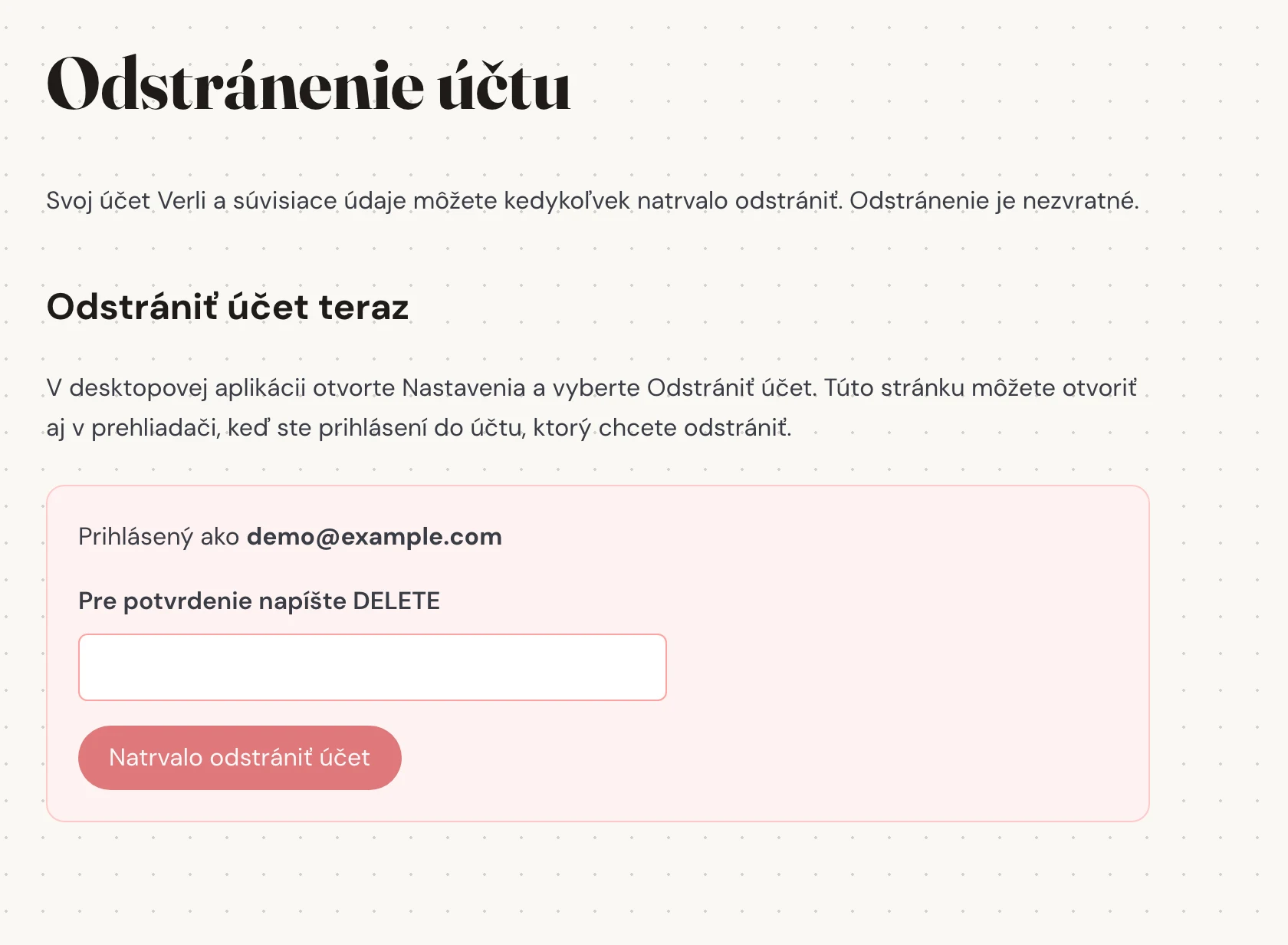
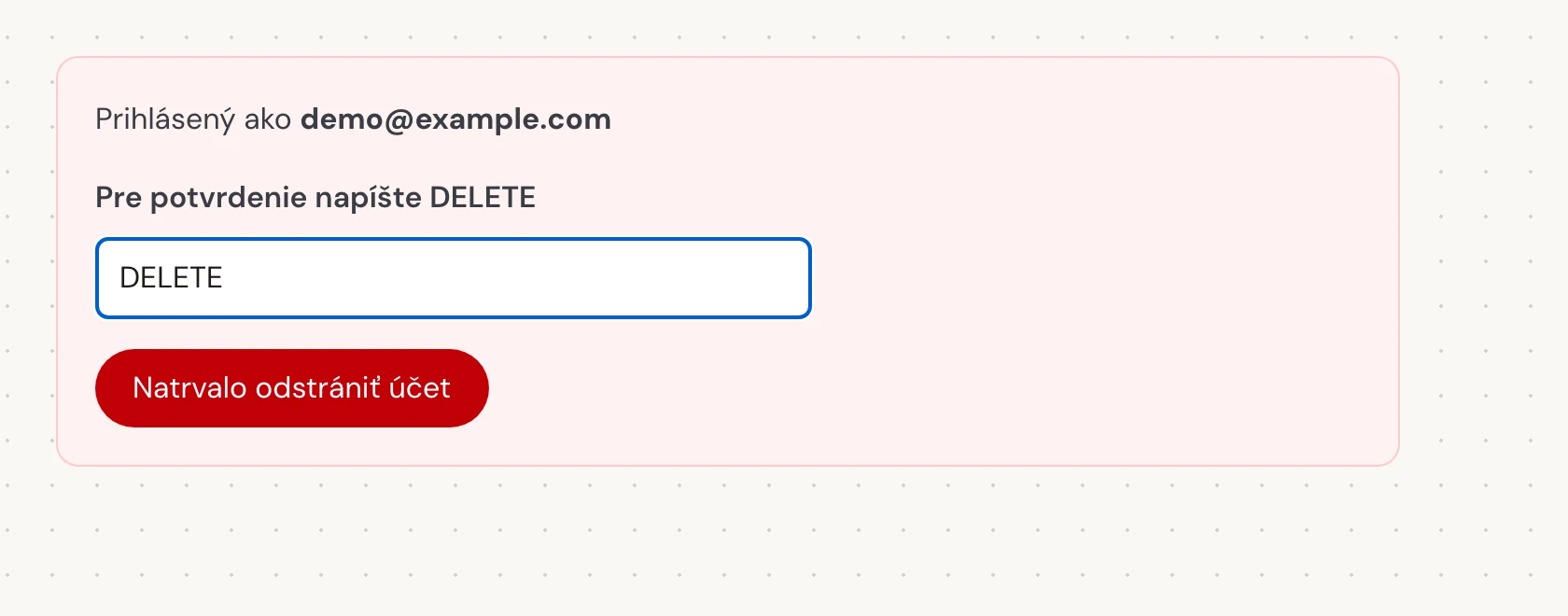
V časti Pre potvrdenie napíšte DELETE zadajte presné slovo veľkými písmenami DELETE, aj keď používate Verli v inom jazyku. Potom vyberte Natrvalo odstrániť účet. Tým sa natrvalo zatvorí účet a odstráni sa jeho uložená história.
Kontrola výsledku
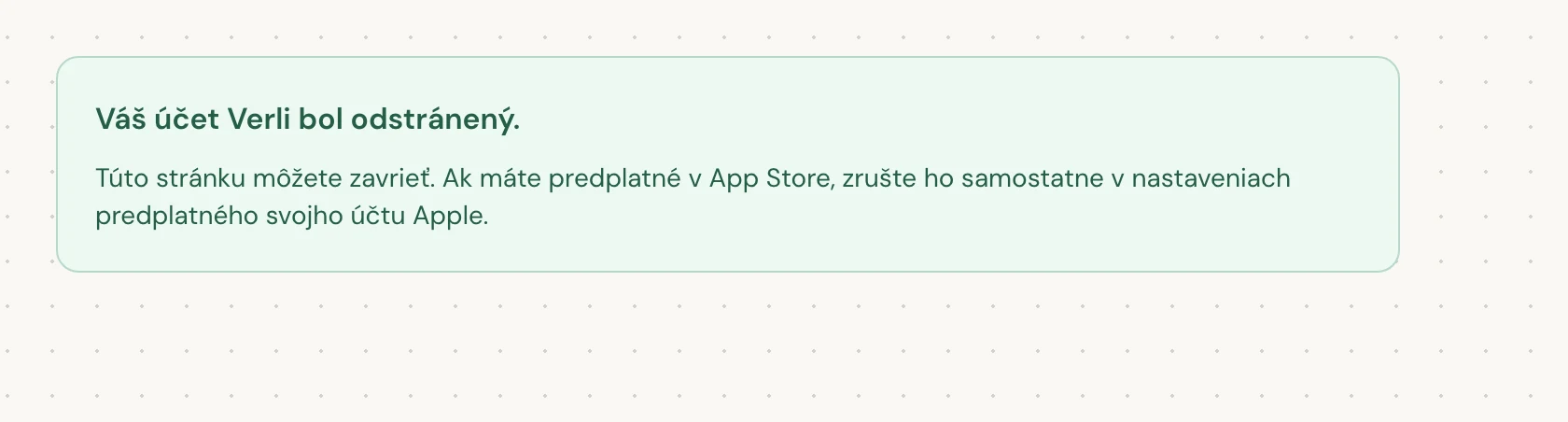
Váš účet Verli bol odstránený. znamená, že odstránenie bolo dokončené. Stránku môžete zavrieť.
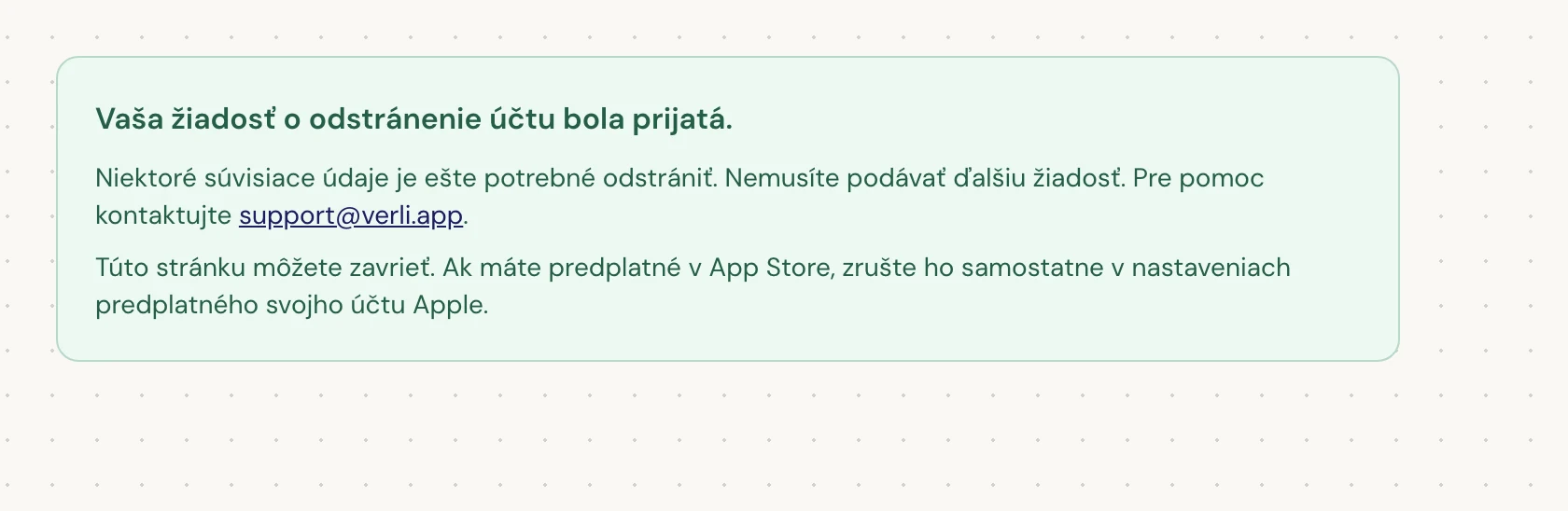
Ak vidíte Vaša žiadosť o odstránenie účtu bola prijatá., vaša žiadosť bola prijatá a niektoré čistenie údajov ešte prebieha. Nepodávajte ďalšiu žiadosť. Stránku môžete zavrieť. Ak potrebujete aktualizáciu, kontaktujte support@verli.app.
Ak sa nemôžete prihlásiť alebo vidíte chybu, pošlite e-mail na support@verli.app z e-mailovej adresy svojho účtu. Povedzte nám, či chcete odstrániť iba históriu alebo celý účet.
Stále to nefunguje?
Napíšte nám cez stránku podpory. Uveďte, ktorú verziu Verli používate a čo vidíte na obrazovke, a pomôžeme vám to vyriešiť.
Kontaktovať podporu