Видалення історії стенограм або облікового запису
Збережена історія стенограм належить вашому обліковому запису Verli. Ознайомтеся з варіантами нижче, перш ніж щось видаляти: закриття облікового запису також позбавляє вас доступу та залишку хвилин.
Яку версію Verli ви використовуєте?
Збереження облікового запису та видалення історії
Наразі у Verli немає кнопки для видалення окремих збережених стенограм або очищення лише історії. Щоб надіслати запит на видалення збереженої історії, зберігши при цьому обліковий запис, надішліть листа на support@verli.app з адреси вашої електронної пошти, вказавши, що ви хочете видалити лише історію стенограм. Не видаляйте свій обліковий запис для цього варіанту.
Щоб припинити збереження майбутніх стенограм, відкрийте Налаштування, вимкніть Зберігати стенограми зустрічей і закрийте налаштування. Це не видаляє вже збережені стенограми.
Перед закриттям облікового запису
Видалення облікового запису назавжди видаляє ваш профіль для входу, збережені стенограми та сегменти стенограм, налаштування збереження історії, платіжний обліковий запис, залишок хвилин, історію використання, а також пов'язані з обліковим записом дані про спільний доступ і маркетинг. Це неможливо скасувати.
Скасуйте підписку Apple App Store окремо в налаштуваннях підписки вашого облікового запису Apple. Видалення облікового запису не зупиняє її автоматичне поновлення. Спочатку експортуйте все, що хочете зберегти. Завантажені файли та несинхронізовані резервні копії на ваших пристроях не видаляються під час видалення на стороні сервера.
Видалення облікового запису та збереженої історії
У браузері відкрийте https://app.verli.app/account/delete?locale=uk і увійдіть за допомогою того самого облікового запису, який ви використовуєте у Verli. У настільному додатку ви також можете відкрити Налаштування і вибрати Видалити обліковий запис. Наведені нижче кроки в браузері однакові для Windows, Mac, Chrome та веб-версії.
Перевірте електронну адресу, вказану поруч із Ви увійшли як. Переконайтеся, що це саме той обліковий запис, збережену історію якого ви хочете видалити. Прочитайте, що буде видалено, перш ніж продовжувати.
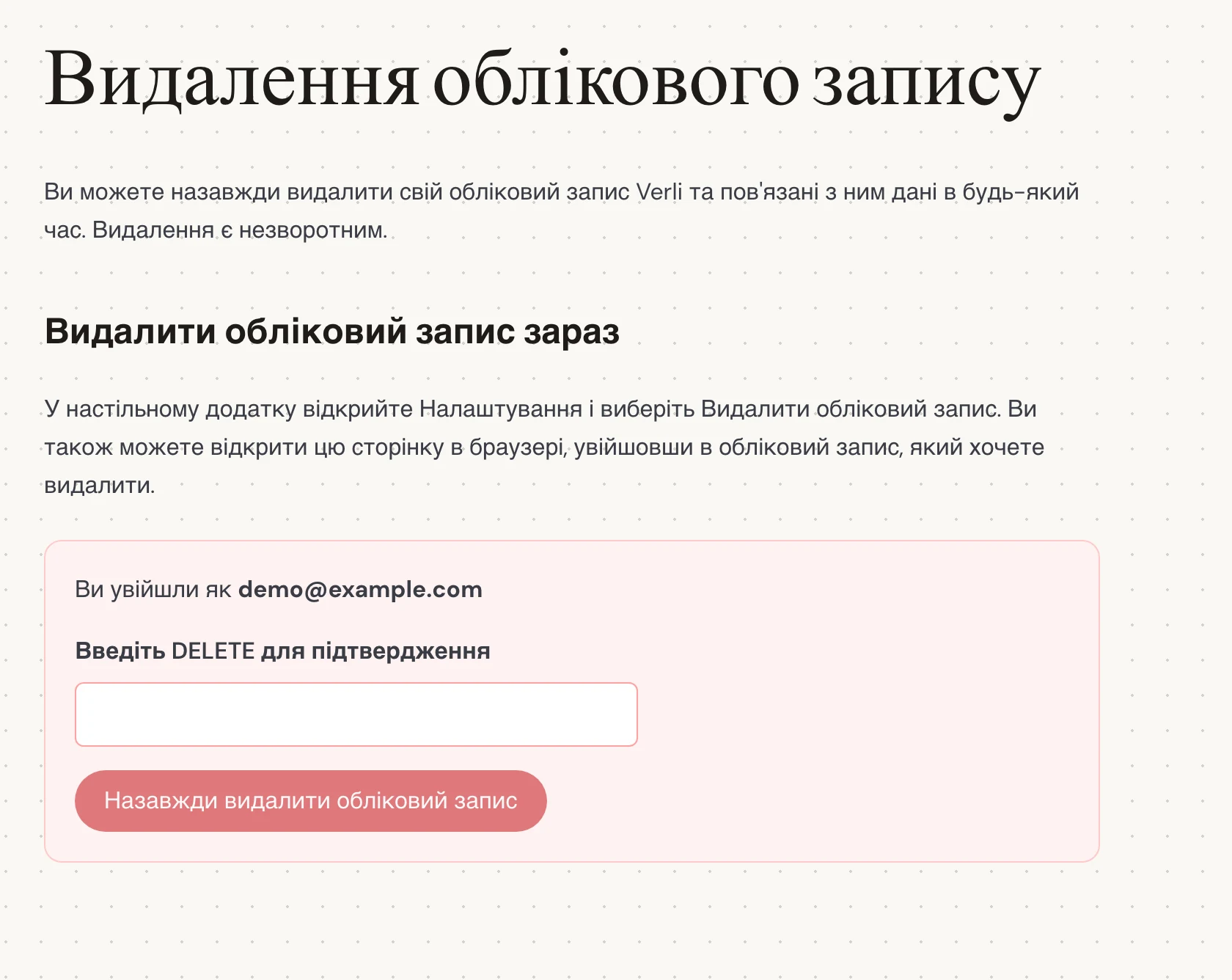
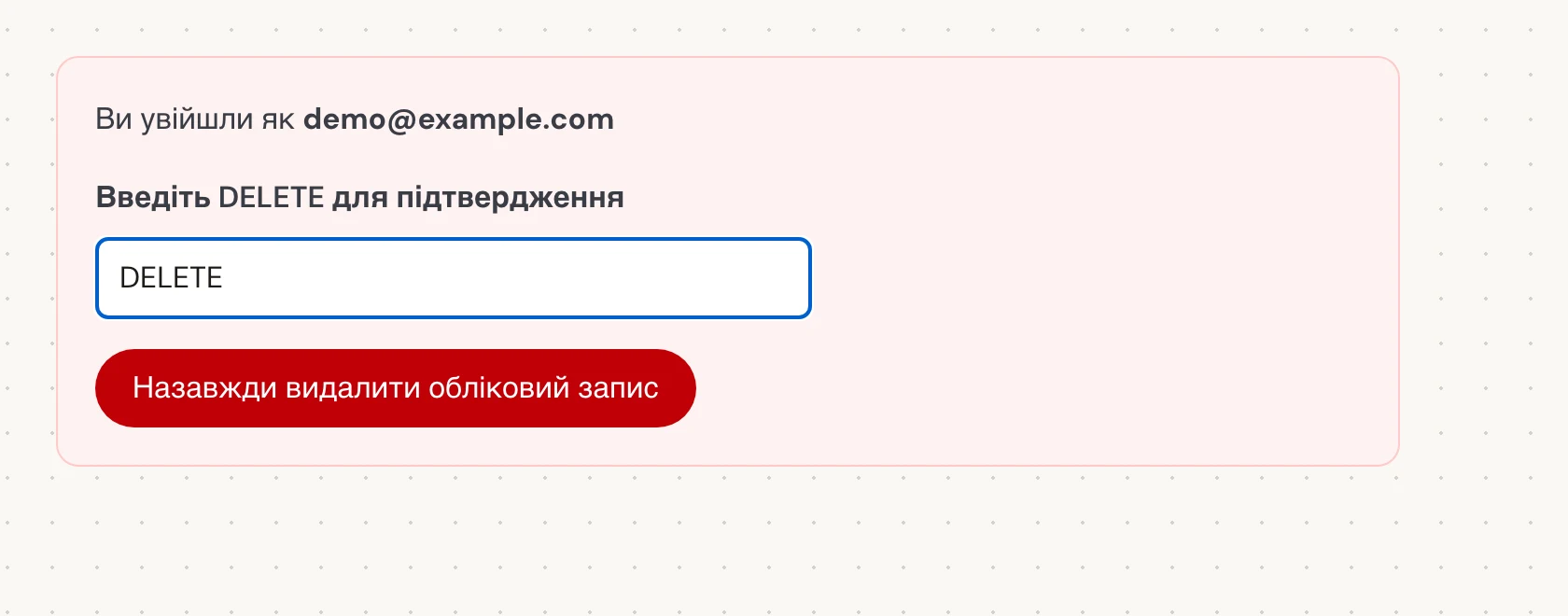
У полі Введіть DELETE для підтвердження введіть точне слово великими літерами DELETE, навіть якщо ви використовуєте Verli іншою мовою. Потім виберіть Назавжди видалити обліковий запис. Це назавжди закриє обліковий запис і видалить його збережену історію.
Перевірка результату
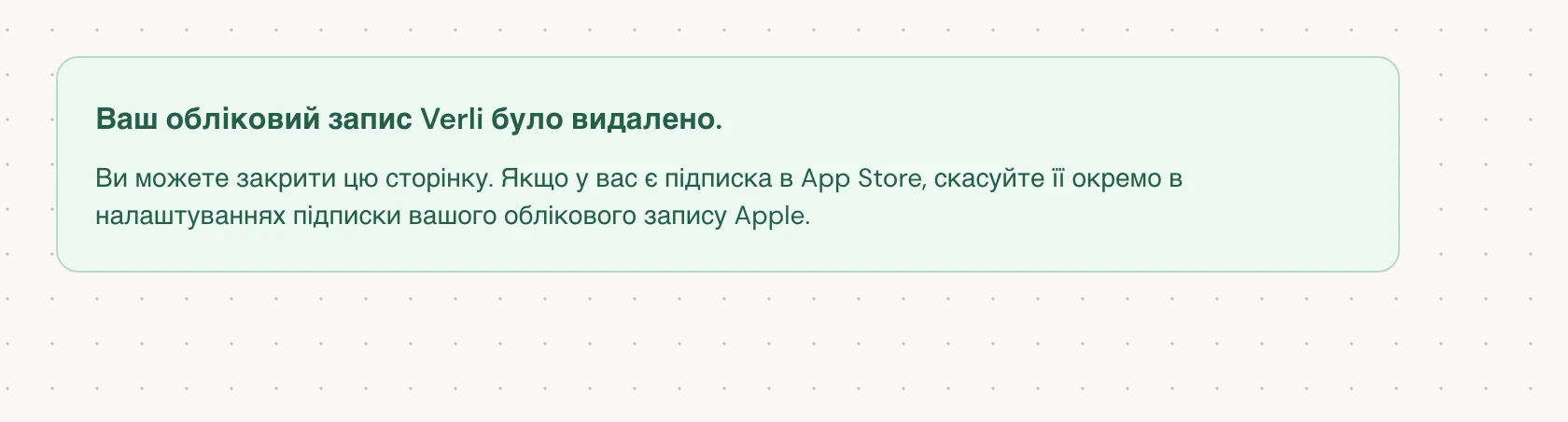
Ваш обліковий запис Verli було видалено. означає, що видалення завершено. Ви можете закрити сторінку.
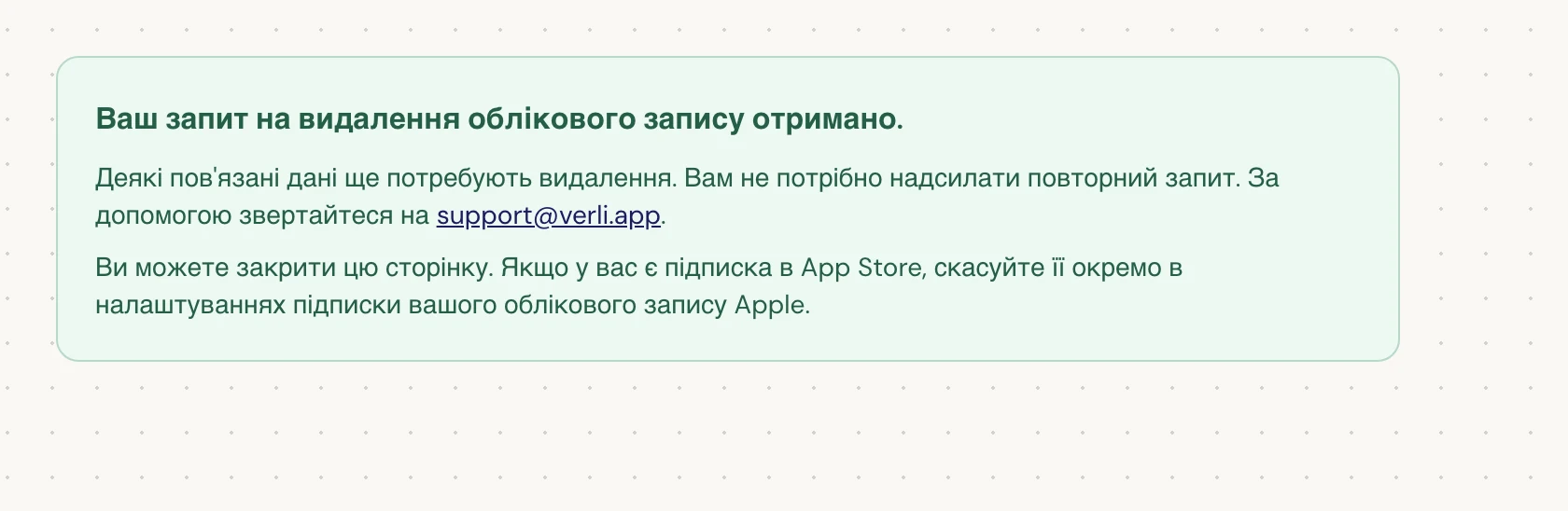
Якщо ви бачите Ваш запит на видалення облікового запису отримано., ваш запит прийнято, і частина даних ще очікує на видалення. Не надсилайте повторний запит. Ви можете закрити сторінку. Зверніться на support@verli.app, якщо вам потрібна інформація про стан запиту.
Якщо ви не можете увійти або бачите помилку, надішліть листа на support@verli.app з адреси вашої електронної пошти. Повідомте нам, чи хочете ви видалити лише історію, чи видалити обліковий запис повністю.
Не вдалося?
Напишіть нам зі сторінки підтримки. Розкажіть, яку версію Verli ви використовуєте і що бачите на екрані, і ми допоможемо розібратися.
Написати в підтримку