Supprimer l'historique des transcriptions ou votre compte
L'historique des transcriptions enregistrées appartient à votre compte Verli. Lisez les options ci-dessous avant de supprimer quoi que ce soit : la fermeture de votre compte supprime également votre accès et vos minutes restantes.
Quelle version de Verli utilisez-vous ?
Conserver votre compte et supprimer l'historique
Verli ne dispose actuellement d'aucun bouton pour supprimer des transcriptions enregistrées individuellement ou effacer uniquement l'historique. Pour demander la suppression de l'historique enregistré tout en conservant votre compte, envoyez un e-mail à support@verli.app depuis l'adresse e-mail de votre compte en précisant que vous souhaitez uniquement supprimer votre historique de transcriptions. Ne supprimez pas votre compte pour cette option.
Pour arrêter l'enregistrement des futures transcriptions, ouvrez Paramètres, désactivez Enregistrer les transcriptions de réunion et fermez les paramètres. Cela n'efface pas les transcriptions déjà enregistrées.
Avant de fermer votre compte
La suppression du compte supprime définitivement votre profil de connexion, les transcriptions et segments de transcription enregistrés, les préférences d'enregistrement de l'historique, le compte de facturation, les minutes restantes, l'historique d'utilisation ainsi que les données de partage et de marketing liées au compte. Vous ne pouvez pas annuler cette action.
Annulez un abonnement Apple App Store séparément dans les paramètres d'abonnement de votre compte Apple. La suppression du compte n'arrête pas son renouvellement automatique. Exportez d'abord tout ce que vous souhaitez conserver. Les fichiers téléchargés et les copies de récupération non synchronisées sur vos appareils ne sont pas effacés par la suppression côté serveur.
Supprimer votre compte et l'historique enregistré
Dans un navigateur, ouvrez https://app.verli.app/account/delete?locale=fr et connectez-vous avec le même compte que celui que vous utilisez dans Verli. Dans l'application de bureau, vous pouvez également ouvrir Paramètres et choisir Supprimer le compte. Les étapes du navigateur ci-dessous sont les mêmes pour Windows, Mac, Chrome et le web.
Vérifiez l'e-mail affiché à côté de Connecté en tant que. Assurez-vous qu'il s'agit du compte dont vous souhaitez supprimer l'historique enregistré. Lisez ce qui sera supprimé avant de continuer.
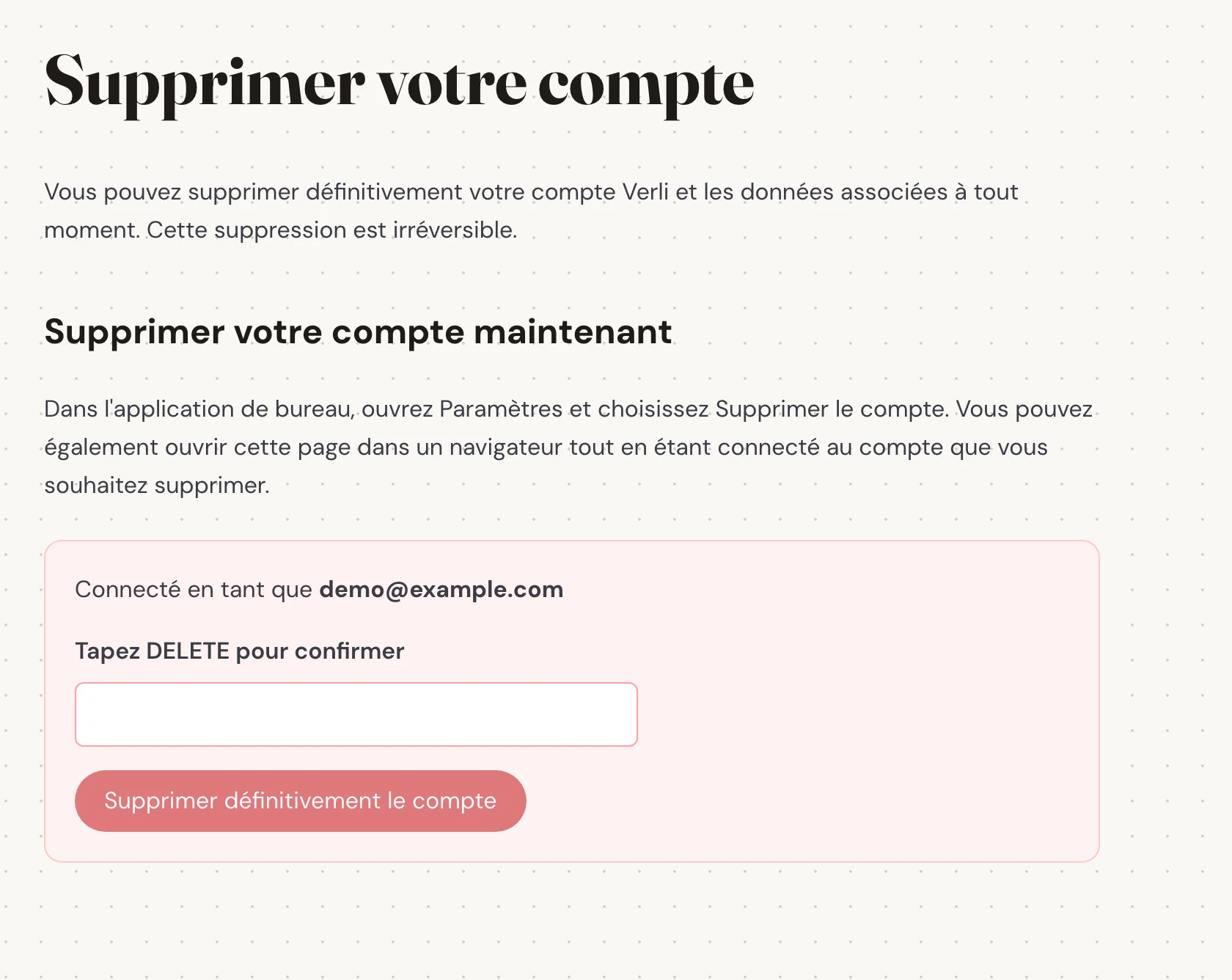
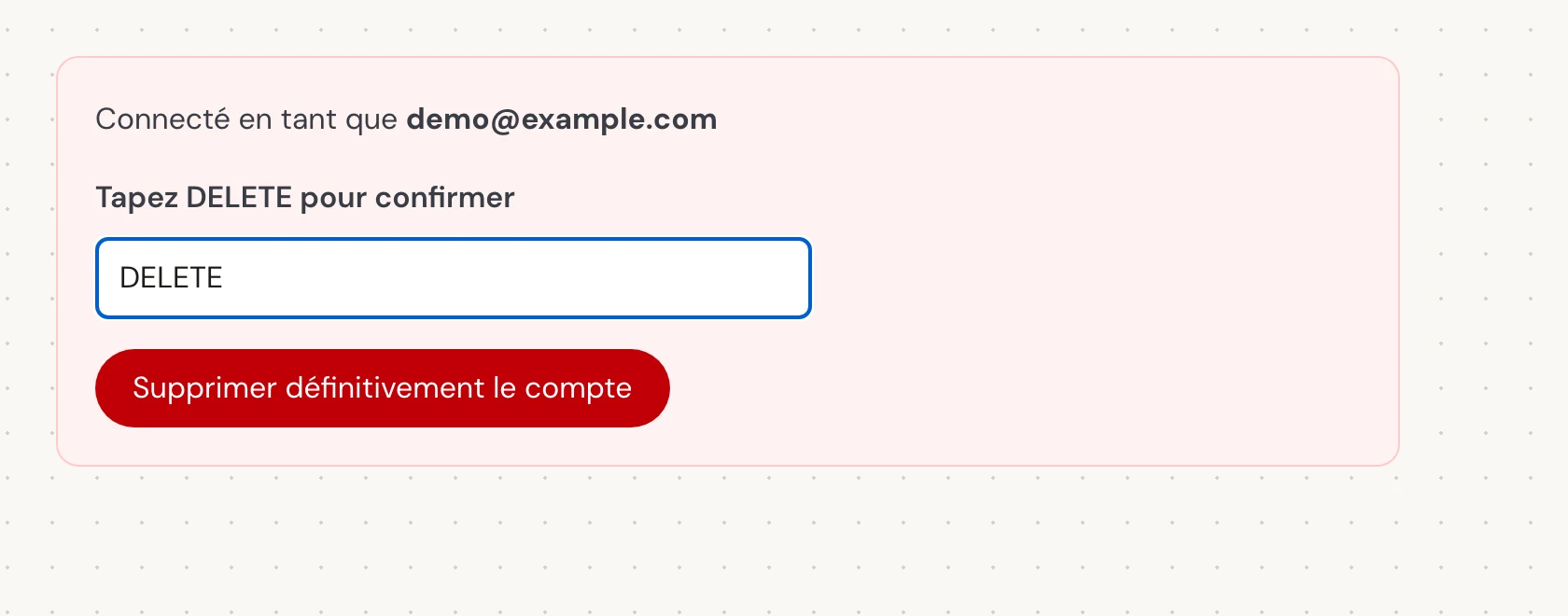
Dans Tapez DELETE pour confirmer, saisissez le mot exact en majuscules DELETE, même si vous utilisez Verli dans une autre langue. Sélectionnez ensuite Supprimer définitivement le compte. Cela ferme définitivement le compte et supprime son historique enregistré.
Vérifier le résultat
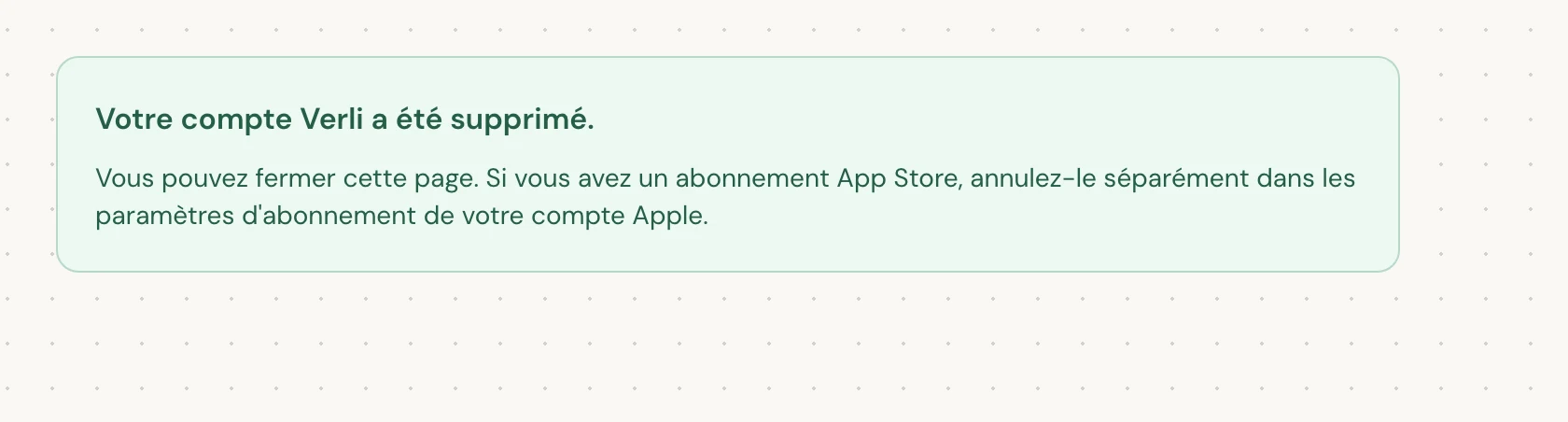
Votre compte Verli a été supprimé. signifie que la suppression est terminée. Vous pouvez fermer la page.
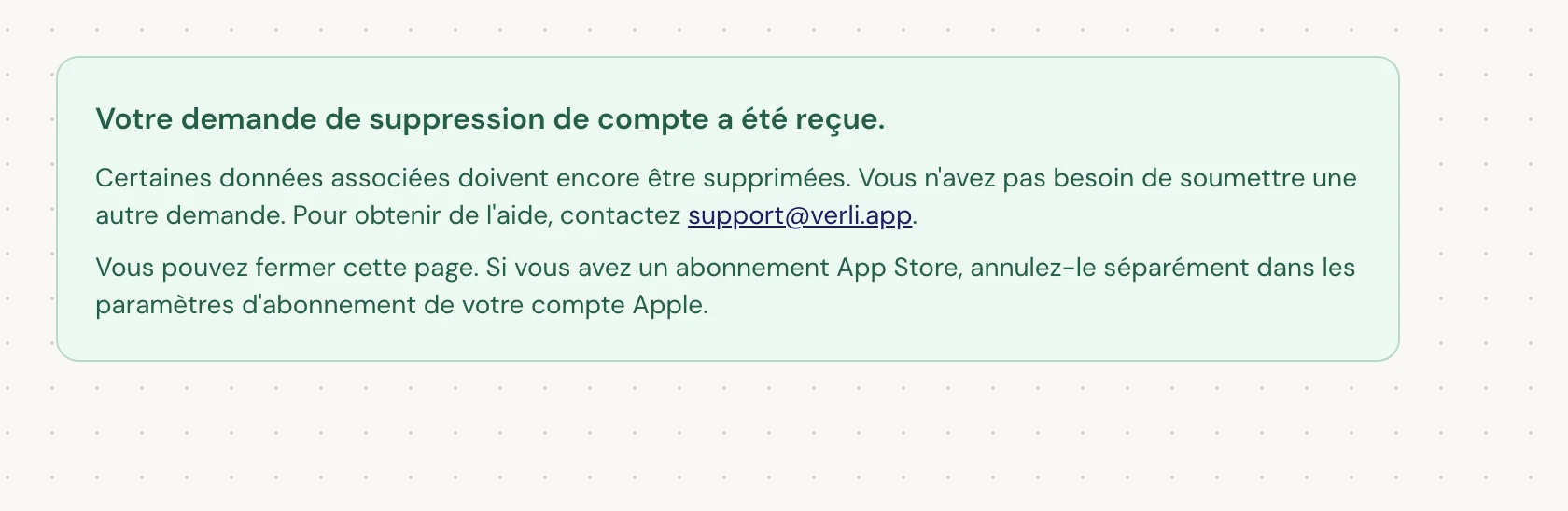
Si vous voyez Votre demande de suppression de compte a été reçue., votre demande a été acceptée et un nettoyage est toujours en cours. Ne soumettez pas une autre demande. Vous pouvez fermer la page. Contactez support@verli.app si vous avez besoin d'une mise à jour.
Si vous ne pouvez pas vous connecter ou si vous voyez une erreur, envoyez un e-mail à support@verli.app depuis l'adresse e-mail du compte. Indiquez-nous si vous souhaitez une suppression de l'historique uniquement ou une suppression complète du compte.
Toujours bloqué ?
Envoyez-nous un message depuis la page d'assistance. Dites-nous quelle version de Verli vous utilisez et ce que vous voyez à l'écran, et nous vous aiderons à régler le problème.
Contacter l'assistance