文字起こし履歴またはアカウントの削除
保存された文字起こし履歴はVerliアカウントに帰属します。削除前に以下のオプションを確認してください。アカウントを閉じると、アクセス権と残りの利用可能時間も失われます。
どの Verli をお使いですか?
アカウントを保持したまま履歴を削除する
現在Verliには、個別の文字起こしを削除したり、履歴のみを消去したりするボタンはありません。アカウントを保持したまま保存された履歴の削除を希望する場合は、アカウントのメールアドレスから support@verli.app まで、文字起こし履歴のみを削除したい旨をメールでご連絡ください。このオプションを選択する場合、アカウントを削除しないでください。
今後の文字起こしの保存を停止するには、設定を開き、会議の文字起こしを保存をオフにしてから設定を閉じてください。これは既に保存されている文字起こしを消去するものではありません。
アカウントを閉じる前に
アカウントを削除すると、サインインプロファイル、保存された文字起こしとセグメント、履歴保存設定、請求アカウント、残りの利用可能時間、利用履歴、およびアカウントに紐付いた共有データやマーケティングデータが完全に削除されます。これは取り消すことができません。
Apple App Storeのサブスクリプションは、Appleアカウントのサブスクリプション設定で別途キャンセルしてください。アカウント削除では自動更新は停止されません。保持したいデータは事前にエクスポートしてください。ダウンロード済みのファイルやデバイス上の同期されていない復旧用コピーは、サーバー側の削除では消去されません。
アカウントと保存された履歴を削除する
ブラウザで https://app.verli.app/account/delete?locale=ja を開き、Verliで使用しているものと同じアカウントでサインインしてください。デスクトップアプリでは、設定を開いてアカウントを削除を選択することもできます。以下のブラウザの手順は、Windows、Mac、Chrome、およびWebで共通です。
サインイン中のアカウントの横に表示されているメールアドレスを確認してください。削除したい履歴を持つアカウントであることを確認してください。続行する前に、削除される内容を確認してください。
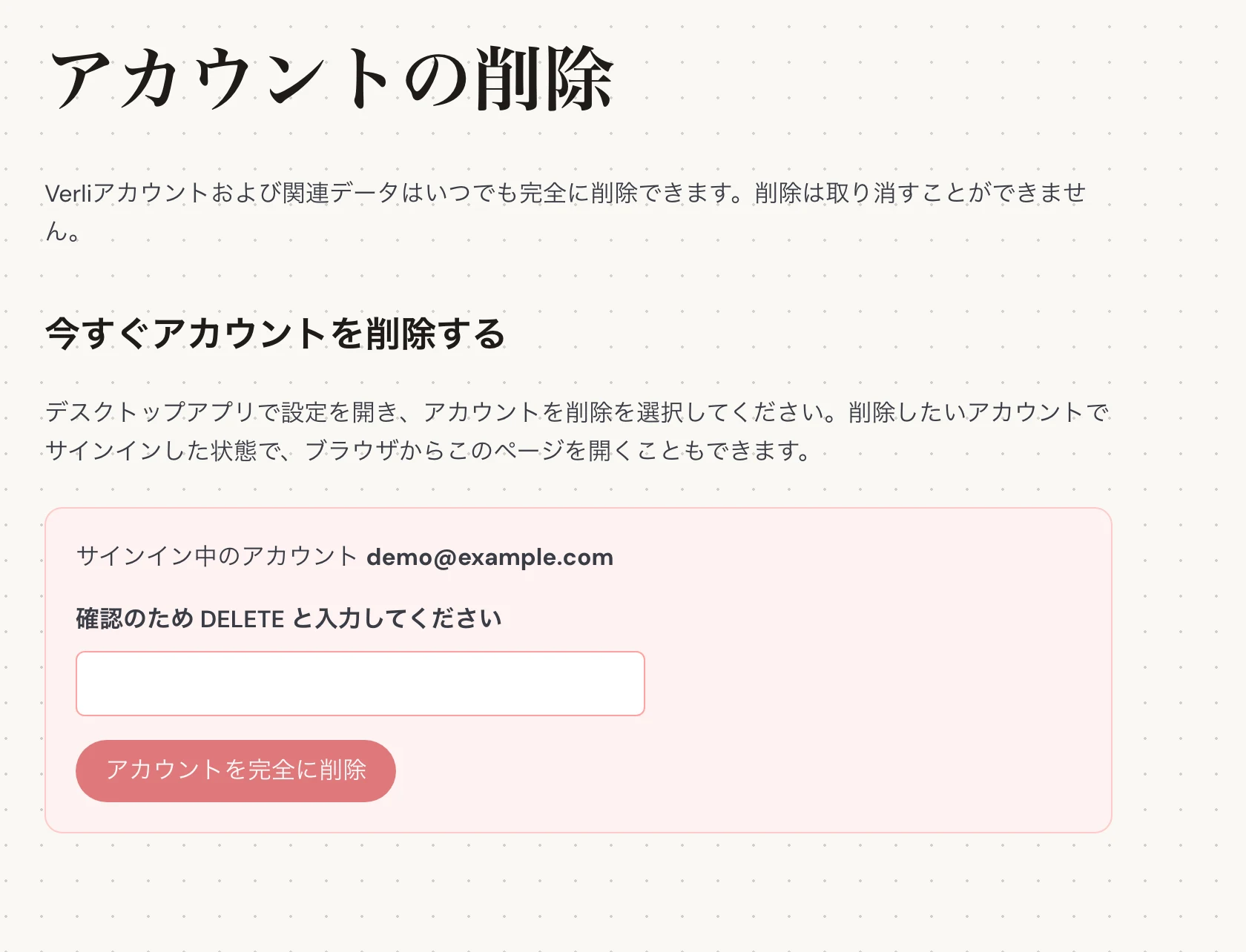
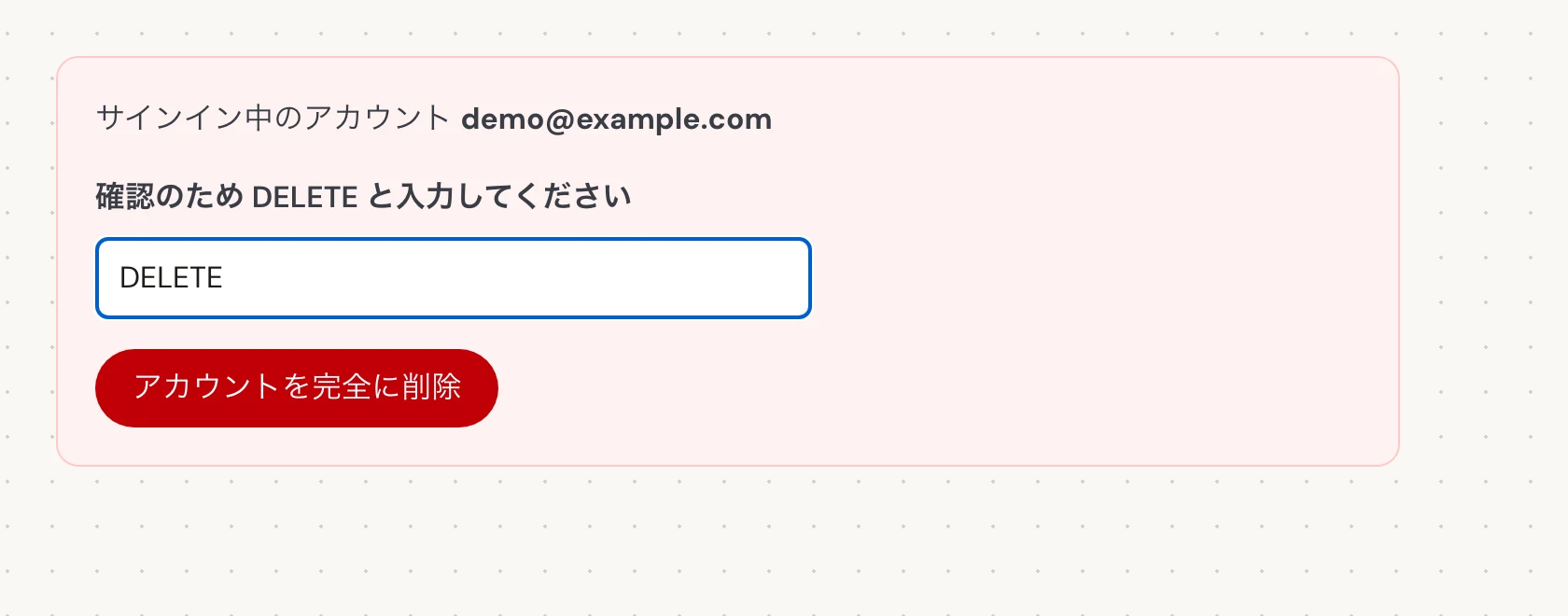
確認のため DELETE と入力してくださいに、大文字で正確に DELETE と入力してください(Verliを他の言語で使用している場合でも同様です)。その後、アカウントを完全に削除を選択してください。これによりアカウントが完全に閉じられ、保存された履歴が削除されます。
結果を確認する
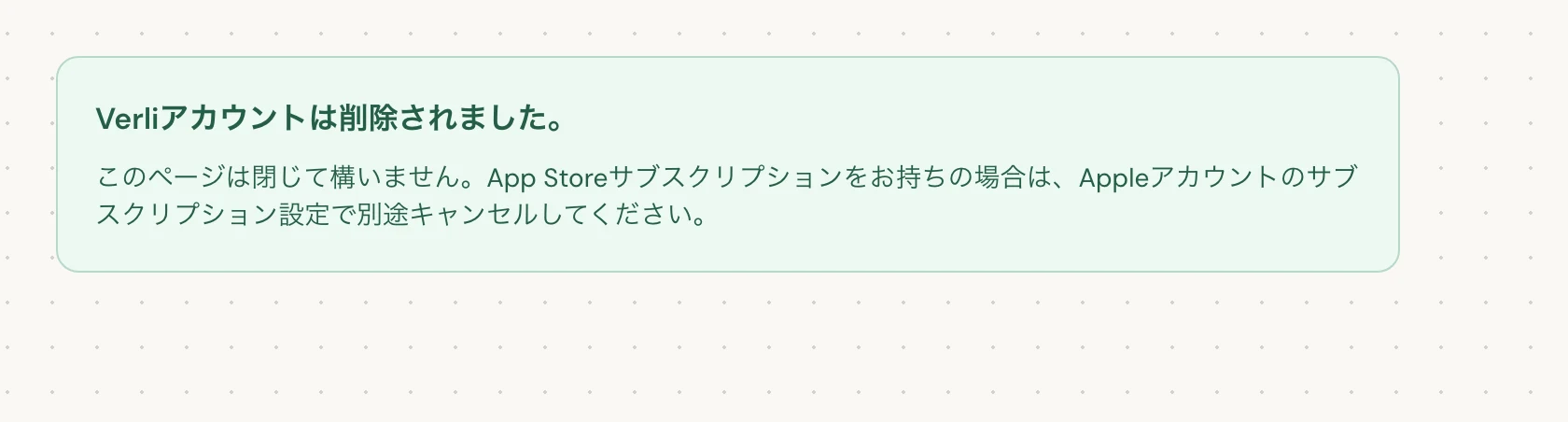
Verliアカウントは削除されました。と表示されれば、削除は完了です。ページを閉じて構いません。
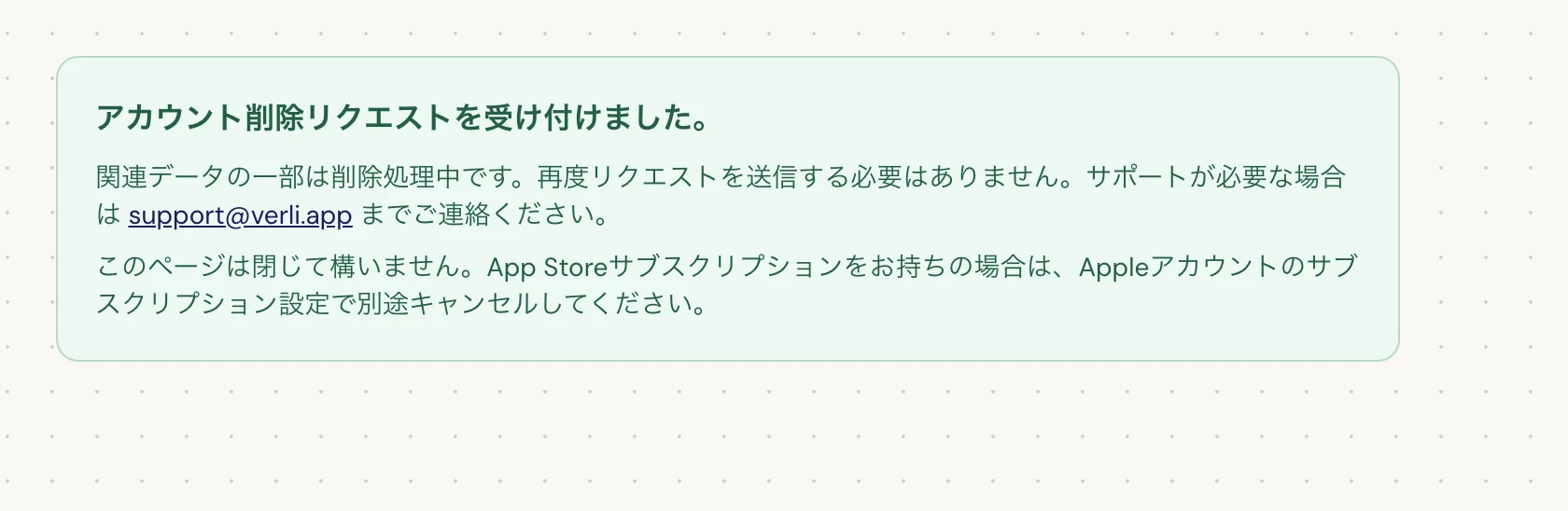
アカウント削除リクエストを受け付けました。と表示されている場合、リクエストは受理されており、一部のクリーンアップが進行中です。再度リクエストを送信しないでください。ページを閉じて構いません。最新情報が必要な場合は support@verli.app までご連絡ください。
サインインできない場合やエラーが表示される場合は、アカウントのメールアドレスから support@verli.app までメールでご連絡ください。履歴のみの削除を希望するか、アカウント全体の削除を希望するかをお知らせください。
解決しませんか?
サポートページからメッセージをお送りください。お使いの Verli と、画面に表示されている内容を教えていただければ、解決までお手伝いします。
サポートに問い合わせる